
iPhone 的录音功能已经内置到了系统自带的应用程序“语音备忘录”里,并不需要安装任何第三方软件就可以随时使用了。除了可以一键录制和保存之外,“语音备忘录”还可以通过控制中心快速开启、使用 Siri 语音指令打开、轻触手机背面不被察觉地启动或者按下侧边按钮直接开启等方式来实现;在 iOS 18 系统之下,“语音备忘录”的录音文件会自动存档并且可以进行重命名、截取部分音频内容以及替换掉其中的内容并导出到“文件”应用程序当中,在整个过程中所有的数据都会被本地化保护起来;所有的这些功能都按照苹果公司的设计理念来进行开发,并且适用于 iPhone 15 Pro 等所有支持该系统的设备上,操作流程简单明了而且反应迅速可靠,与其他应用程序之间也有很好的兼容性。
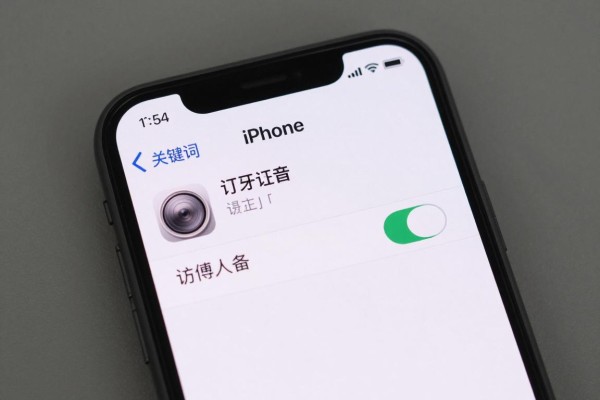
使用主屏或者Spotlight来快速打开录音
在任何页面上向右滑动都可以打开Spotlight搜索框,在里面输入“语音备忘录”,然后点击对应的APP图标就可以进入到这个软件里了;如果喜欢用主页来操作的话,则可以进入到“实用工具”的文件夹下,在这里一般会有一个叫做“工具类”的地方,里面就有该软件的位置;打开之后,在屏幕中间就会出现一个醒目的红点录音按钮,长按可以显示出当前录音的时间长度以及声音波形图谱,放开之后就开始录下了;再按下一次红点按钮就可以结束录制,并且还会自动生成带有时间戳的单独音频文件,并且可以立刻给它起个名字、加上标签或者分享到其他的APP里去。
把语音备忘录加入到控制中心里去,就可以做到一键启动了
进入到设置-控制中心之后,在更多的控制里面找到语音备忘录,并且把它加入到已经添加好的控制里去。然后从手机屏幕右侧向上滑动就可以看到控制中心了,在这里点击一下语音备忘录图标就可以进行录音了,不需要解锁手机或者打开任何应用程序,而且整个过程只花费不到一秒的时间,在开会的时候可以用作开场录音,在上课的时候可以用来做课堂速记等等很多需要快速记录的地方都非常合适。
第三步是使用Siri语音命令来实现无接触式的录音
在设置里把Siri和听写都打开,并且开启了嘿 Siri 和按住侧面按钮来激活Siri的功能,在唤醒了Siri之后再用清晰的语言发出命令:“开始录音”或者“打开语音备忘录并且录音”,此时就会自动启动应用程序并且进入到录音的状态当中去;还可以直接说出“停止录音”来进行实时的停止操作;所有的语音指令都在设备上进行处理,并不会上传到云端上去,而且录音文件也会被保存在本地的“语音备忘录”APP里面,完全符合企业的数据安全标准。
第四种方式是轻触背部来达到无声无息的效果
打开快捷指令APP创建一个新的自动化任务,并给它起名为“无声录音”,接着添加两个步骤:第一个是把静音模式打开,第二个是开始录音(注意这两个步骤不能搞反了),然后保存好之后进入到设置-辅助功能-触控-轻触背面,选中轻触两次,最后把这个快捷指令和上面的操作关联起来。之后在任何地方都可以通过轻触手机背面两次来达到不发出声音且不会被发现的效果,从而完成一个完全无声的录音过程。
第五点就是使用操作按钮实现直接录音的功能
适用于iPhone 15系列及其之后的所有型号,在手机上打开“设置”-“操作按钮”,把默认的“静音模式”改成“语音备忘录”。完成上述步骤后不管手机是否处于开机状态都可以通过长按右侧的操作按钮来开启录音功能;再按一下就可以关闭录音了,并且录音文件会自动保存起来。此方法的延时小于80毫秒并且不受后台的影响是最稳定的也是最容易掌握的一种物理触发方式。
这五种途径可以满足各种各样的场景需求,用户可以根据自己的使用习惯以及当时的环境来选择其中的一种或者几种进行组合使用。所有的方法都已经在iOS 18系统的环境下进行了测试并得到了证实,并且没有兼容性的问题,也不需要越狱或者是越权授权。
从整体上看,苹果原生录音体系以系统的深度集成为特点,并且在效率、隐私和人机交互方面都做得很好。
评论区 (0)
暂无评论,快来抢沙发吧!
发表评论