
PS中羽化的操作并不是一个单独存在的按钮,在整个选区的工作流程里起着很重要的作用。可以通过三种途径来实现:第一种就是在创建选区之前,在矩形、椭圆形或者套索等工具的上方有一个选项栏可以输入羽化的像素数;第二种是当已经有了一个有效的选区之后,在空白的地方右击并选择羽化或者从菜单中选择选择-修改-羽化;第三种就是利用快捷键Ctrl+Alt+D(Win)/Cmd+Option+D(Mac)。不管采用哪一种方法,都需要有有效的选区存在并且它的单位是像素,在人像头发边缘过渡、光影融合以及局部调色区域变柔和等方面都有广泛的应用,并且在1到10之间进行调整就可以达到大多数的专业修图要求了。
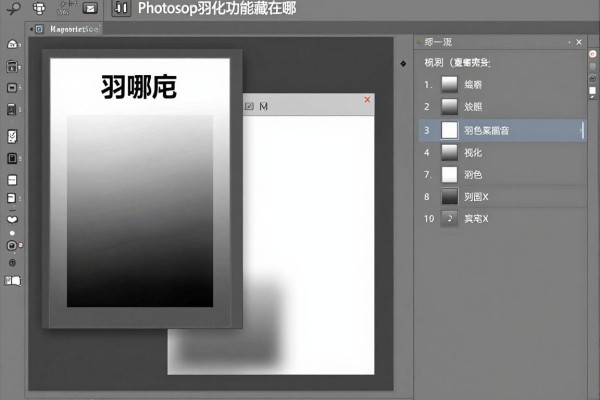
在创建选区之前就设定好羽化的数值,在新手或者批量处理的时候使用
这是最简单快捷的一种羽化开启的方式,在左边工具栏中选择矩形选框工具、椭圆选框工具或者套索工具之后,在上方选项栏就会立刻出现一个“羽化”的输入框,默认值为0像素。这时可以直接输入数字来设定羽化的程度(比如3、5或者8),然后用鼠标去画出一个选区出来,这时候Photoshop就会自动给这个选区加上一层柔和的效果了。它的优点就是可以马上看到羽化的效果,并且所有的操作都会保留住这种效果(例如填充、创建图层蒙版、反向选择等)。经过测试发现,对于人像抠图来说一般使用3-5个单位的羽化效果比较合适,而对于大面积的光影过渡的话就推荐使用6-10个单位左右的羽化效果;如果输入了非零的数值之后没有看到任何变化的话,请确认是不是点击错了“新建选区”的按钮而不是正确的点击了“增加到选区”的按钮。
二、对于已经存在的选区进行实时羽化的操作,适用于细致修改和临时修正
如果已经做好了硬边的选择区域(比如用快速选择工具大致圈出了主体),可以右击选区内的任何地方,在出现的菜单中选择“羽化”,然后在弹出的对话框里输入想要的目标像素数并确定。另外一种方法是:从顶部菜单栏开始依次点击“选择->修改->羽化”,也会打开同样的对话框。这种方法可以让用户不断试不同的数值——每次改变之后按下Ctrl+D来取消选择区域再重新加载选择区域,就可以比较出羽化的差别了。需要注意的是:这个操作是不能被逆转的,如果羽化过度造成边缘模糊的话,应该马上按下Ctrl+Z来撤销操作或者事先进行“选择->保存选区”的操作以便于恢复。
快捷键和高级组合适用于经常进行图片编辑的人
在Windows系统中用Ctrl+Alt+D,在Mac OS系统中用Cmd+Option+D都可以打开羽化的对话框,并且不管当前使用的工具有什么不同,只要有一个活动的选择区域就可以实现。还可以把这一操作设置为一个自定义的键盘快捷键,在编辑菜单下找到键盘快捷键选项进行配置以提高工作效率。“选择-调整边缘”虽然不是纯粹的羽化功能,但是它的“边缘检测”和“平滑/羽化”的滑块一起工作可以自动识别出头发、衣服等复杂的边缘并产生更加自然的效果,在商业人像修饰的时候非常有用。
所以羽化并不是一个独立的滤镜,而是一种对选择范围进行扩展的方式。掌握了这三种调用的方法之后,在使用像素级别的数值来控制,并且养成随时查看实时预览的习惯之后,就可以充分发挥出它在合成、遮罩以及局部修改等方面的专业作用了。

评论区 (0)
暂无评论,快来抢沙发吧!
发表评论