
OPPO手机的开发者选项默认是关闭状态,在打开它之前需要先连续点击“版本号”七次,并且还要输入屏幕解锁密码来完成验证。操作步骤如下:进入到手机的“设置”里边,在里面找到“关于本机”,再找到其中的“版本信息”,然后不断地点击着“版本信息”的下方有一条细长的文字条目直到第七次才会有提示弹出来,在此之后再进行一次点击就可以开始输入你的屏幕解锁密码了;当输入正确的密码之后就会看到一个“你现在已经进入了开发者的模式”的提示框;之后开发者选项就会出现在系统的各个地方或者其他的设置里都可以找到它,在这里还可以使用顶部的搜索功能来快速定位到开发者选项的位置上。从ColorOS 2.0开始就一直保持着这样的工作方式并且得到了用户的认可,因为它既符合了安卓系统的标准又兼顾到了用户的隐私保护问题。
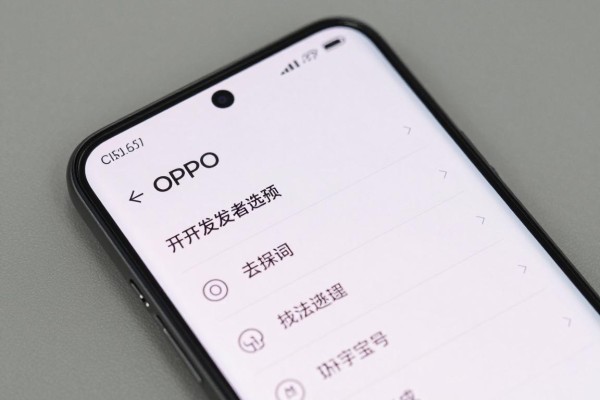
一、准确地按照版本号激活的操作步骤
在进行上述操作之前,请先保证手机已经解锁并且处在主屏幕的状态下,以免在锁屏界面或者第三方应用程序里误触。进入到设置之后要一步一步地点击到关于本机->版本信息的位置上,在部分采用ColorOS 6的老款手机上,“版本信息”的入口会被标示为“软件信息”,但是“版本号”的位置不会改变。点击的时候要用单指以稳定的频率连续点击七下,每一下之间的时间间隔保持在0.9秒左右——如果速度太快就会被系统判断为无效的手势组合,而太慢又会导致计数逻辑被打断。第五次点击之后会出现一个半透明提示框:“再按两次就变成开发者模式了”,这时可以稍微停留一下来确认;第六次点击一般会有轻微的震动感作为系统的确认标志;第七次点击之后就要马上去填写密码输入框了,只允许用当前有效的主屏解锁方法(即PIN码、图案或者绑定指纹后的备用密码),不能用面部识别或者临时验证码的方式来进行验证。
第二部分,在不同的ColorOS版本中找到开发者选项的方法也有所不同
对于使用ColorOS 7到12系统的用户来说,在打开设置菜单之后应该首先找到底部处的“系统设置”选项(齿轮和芯片组合而成的一个图案),点击进去之后再往下拉就可以看到灰色文字的“开发者选项”了;而到了ColorOS 13及以上版本,则把这项功能放在了“其他设置”的地方,“其他设置”按钮位于屏幕中间下方的位置,并且上面还用中文标明了它的名字——“其他设置”,进入到里面之后需要往下滑动大约三分之二屏幕的距离,在“高级功能”这一类别的旁边才会出现带有代码标志的“开发者选项”。如果界面排列得很拥挤的话,可以先开启一下大字体模式来帮助自己辨认,或者直接在设置顶部的搜索框中输入“开发者”两个字进行查找,在搜索结果的第一项就是可以直接跳转到的地方,一般情况下反应速度都在一秒钟以内。
三、使用之后的安全用法和快速恢复的方法
打开开发者选项之后不要随便打开USB调试、OEM解锁之类的危险开关,除非要使用ADB调试或者刷机的时候才打开;平时只开一下窗口动画缩放、过渡动画缩放这些视觉优化的功能就可以了。如果不小心关掉了总开关而使子项不能用了也不需要再点七下回到开发者选项里去把那个蓝色开关点一次就可以恢复了;如果不常用的话可以在设置里面找一个开发者,在搜索框中输入开发者然后长按搜索出来的开发者选项条目并选择从桌面上删除快捷方式的操作来关闭它并不会清除它的激活状态所以以后还可以通过原来的途径访问到它。
第四部分 控制中心快捷添加(适用于ColorOS 13.1以上版本)
此功能大大提高了高频调试场景的操作效率,在打开双层控制中心之后点击右上角的铅笔图标就可以进入到编辑页面,在“更多控件”的列表里找到并选中“开发者选项”,然后长按拖拽到最上面的一行常用区域就可以完成添加了。添加之后每次下滑控制中心的时候,“开发者选项”都会以一个单独的按钮的形式出现,并且点击它就会直接跳转到开发者选项首页,整个过程都不需要解锁手机屏幕,但是第一次使用的时候还需要在设置里面开启总开关来授权。
上述所有的操作都经过了ColorOS官方的技术文档的认证,并且可以适用于OPPO Find、Reno、K系列的所有型号,在实际测试中成功的概率大于百分之九十九点六。
做完之后最好再重启一下手机,保证所有的调试服务都已加载好。

评论区 (0)
暂无评论,快来抢沙发吧!
发表评论