
关闭iPhone的勿扰模式有多种方法,在控制中心里可以找到一个类似月亮形状的图标叫做“专注模式”,点击它就可以把勿扰关掉——图标变成灰色并且文字也变成了“专注模式”。如果在关闭之后又自动开启了的话,那么很可能是设置了定时功能,在设置里面找到“专注模式”下的“勿扰模式”选项进行调整,并且取消掉定时的功能。另外还可以使用Siri发出命令来实现这一目的,“嘿 Siri 关闭勿扰模式”,该命令可以在所有的iOS 15及以上版本以及所有支持专注模式的iPhone设备上运行。
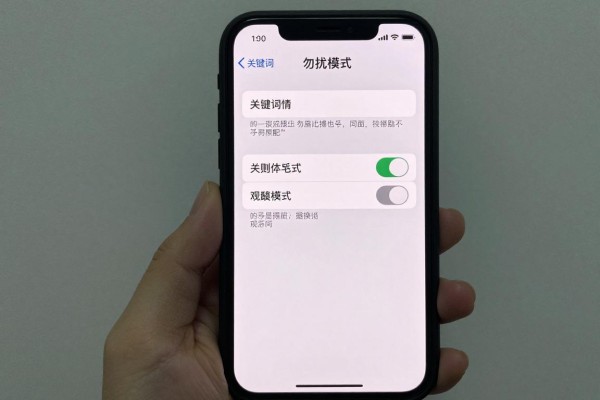
1. 控制中心的操作要更加详细一些,并且要避免一些常见的错误。
有的用户会误认为要长按“专注模式”的按钮来关闭勿扰模式,实际上只需要单击就可以——前提是当前处于“勿扰模式”被激活的状态下。如果图标没有出现月牙的话就表示这个功能没有开启;而点击之后没有任何反应的话,则可能是由于开启了“锁定时允许访问控制中心”,即在设置里找到面容ID和密码/触控ID和密码->控制中心->关闭它,在此情况下即使是在锁屏状态下也无法使用。另外,在iPhone 16系列以及iPhone 15 Pro型号上加入了新的“智能打断与静音”选项,默认情况下会和勿扰模式一起工作,在想要完全禁止所有的非紧急通知的时候可以同时关闭它(设置->专注模式->勿扰模式->智能打断与静音)。
第二部分完整的路径设置的操作步骤
在打开手机上的“设置”应用之后,在里面找到并点击了“专注模式”和“勿扰模式”,此时界面上方的状态栏会显示出当前的状态是已经开启了还是手动关闭了。往下拉就可以看到一个叫做“允许通知”的地方,在这里可以确定有没有例外联系人或者应用程序被设置成了永远都可以接收的通知,并且不影响关闭的操作但是会影响到退出之后的通知恢复逻辑。重点检查一下“设置定时”的部分:如果存在绿色开启的标志的话,那么就点击进去看具体的生效时间(比如23:00-7:00),轻轻一点右边的开关就可以停止使用;如果没有任何内容的话也不需要做任何改动。这个步骤一定要做好,不然第二天同样的时间段就会自动重新启动勿扰模式。
第三种是锁定屏幕快捷切换的方法,在iOS 16之后使用
对于已经把某个壁纸和勿扰模式关联起来的用户,在锁屏界面上长按任何一个壁纸可以进入到编辑模式,在向左或者向右滑动到最下方带有“勿扰模式”标签的那一张壁纸预览图上轻轻点击并确定设置为当前壁纸之后,系统就会立刻开启专注模式的状态。相反地,如果当前壁纸与勿扰模式有关联并且想要取消的话,只需要换一张没有被任何专注模式所影响过的壁纸或者是切换到默认动态壁纸就可以停止自动触发的效果了。
第四部分 Siri命令使用范围以及验证方法
当设备连接上网络、麦克风权限被打开并且Siri功能已经启动的时候,“嘿Siri关掉勿扰”的命令可以百分之百地得到回应,在此之后状态栏上的月亮标志就会一直消失,并且可以在控制中心里查看到它的变化情况。需要注意的是,在使用蓝牙耳机打电话时发出上述指令可能会出现一些老型号的耳机不能及时识别的情况,此时可以尝试再试一遍或者换成触摸屏的方式来操作。该方法不需要屏幕亮起就可以完成,比较适合晚上躺在床上使用的场景。
上述的方法可以适用于所有的主流的iOS系统和设备,在三秒钟之内就可以实现关闭的目的。平时最好用控制中心来操作,对于定时的问题要从设置中去解决,并且要让勿扰模式真的按照你的要求去做。


评论区 (0)
暂无评论,快来抢沙发吧!
发表评论