
PPT模板里的背景音乐可以采用以下三种主要的方式进行精确地移除:删除音频图标、取消母版中嵌入的声音、或者关闭自动播放功能。在实际的操作过程中,大部分用户的做法是点击幻灯片上的小喇叭图标然后按下Delete键来实现背景音乐的去除;如果小喇叭图标无法被看见的话,则需要进入到“开始→选择窗口”里寻找隐藏起来的声音对象,或者是切换到“视图→幻灯片母版”的地方查看母版层面上有没有默认的声音设置;对于想要保留小喇叭图标但是禁止其发出声音的情况,在“播放”选项卡下可以把音量调成静音状态,也可以把播放模式改成单击的时候,并且勾选放映时隐藏的功能。上述的方法适用于PowerPoint 2013到2021以及WPS Office的各种主流版本之中,并且不会对原有的动画和过渡效果造成任何的影响。
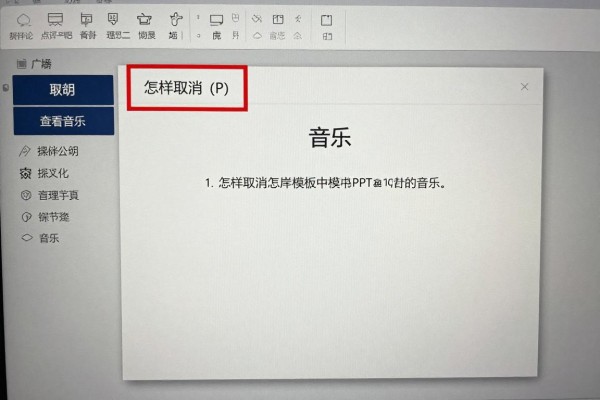
1. 精确地找到并且移除可以看见的音频图标的出现
打开PPT文件之后进入到普通的编辑模式下,逐张查看每一张幻灯片的画面内容,在背景音乐一般会以一个小喇叭的图标的形式出现在页面的角或者底部的状态栏附近的地方。把鼠标移到这个小喇叭图标上面的时候就会出现一个关于音频或者是媒体的信息提示框;这时只需要点击选中这个小喇叭图标,并且按下键盘上的delete键就可以把这个小喇叭图标给移除了掉,对应的音频轨道也会一并被清空掉。如果小喇叭图标被其他的物体所遮住的话,可以先按住ctrl+a全选所有的内容再看有没有高亮显示出来;另外也可以在“开始”选项卡里找到“选择->选择窗口”的地方,在右边的列表里面寻找含有audio、sound或者media等字样的项目然后点击它就可以迅速地跳转到相应的位置并且把它给删掉了。
第二步就是找出并且去掉母版层里预先设置好的全局声音
如果所有的幻灯片上都没有了图标而声音还在的话,那么就是把音频文件放在了幻灯片母版里了,这样就会对所有的幻灯片都产生影响。操作步骤如下:点击顶部菜单栏中的“视图-幻灯片母版”,进入到幻灯片母版编辑模式之后,在左边的小图片列表中可以看到各种各样的母版和页面的样子,逐个点击各个母版页,在里面寻找小喇叭或者音频波形图;找到之后按下Delete键就可以把它删掉了。另外要注意的是要查看所有的母版页(比如标题母版、内容母版等等),做完之后记得点击一下“关闭母版视图”回到正常的编辑状态,不然修改是不会起作用的。
第三种方法是用播放器来达到静音的效果,并不是真的把声音删掉
如果要保留音频图标的视觉提示或者以后要用到的话,建议使用不破坏性的方法:选中音频图标之后,在上方会出现一个“播放”的选项卡,在“音频选项”组里把“音量”下拉菜单设为“静音”,并且把“开始”选项改成“单击时”,最后勾上“放映时隐藏”。这样既可以保证演示的时候没有声音,又不会因为误操作而造成格式混乱,并且可以适用于PowerPoint和WPS这样的软件,在需要灵活控制声音的地方都适用。
第四种方法就是用动画窗口把音频的行为全部分离出来
有的模板把音频当作动画来使用,并不是作为一个单独的媒体文件存在。这时可以打开“动画-动画窗格”,在右边窗口里找到类型是“播放音频”或者属于“媒体”的那一行;然后用鼠标右键点击它并选择“删除”,就可以取消掉它的播放功能了。对于WPS 2019以及PowerPoint 2016之后的所有版本来说都十分有效,可以避免出现图标看不见但是还有声音的情况。
因此这三种主要途径都有自己的适用范围,用户可以按照自己的需要来选择其中的一种或者几种进行搭配使用,并且能够使背景音乐完全、清晰并且可控地从演示过程中消失。


评论区 (0)
暂无评论,快来抢沙发吧!
发表评论