
在Windows电脑上查看已经连接到的WiFi密码不需要使用任何第三方软件,因为操作系统本身就有五种可靠的方法可以做到这一点。不管是当前使用的网络还是之前保存的历史热点,在配置仍然存在于Windows WLAN配置数据库里的情况下都可以用无线属性界面、命令提示符、PowerShell脚本、路由器管理系统或者网络连接快捷入口等方式准确地恢复出明文密码来。所有的这些方法都基于微软官方的支持的netsh和WLAN API机制,并且适用于所有版本的Windows 10/11的操作系统,在整个过程中不会对系统的文件进行修改也不会调用外部驱动程序而且非常安全并且可以被验证——比如在“无线属性->安全”选项卡下勾选“显示字符”,或者运行`netsh wlan show profile name="XXX" key=clear`之后再找到“关键内容”字段就可以看到真实的值了。
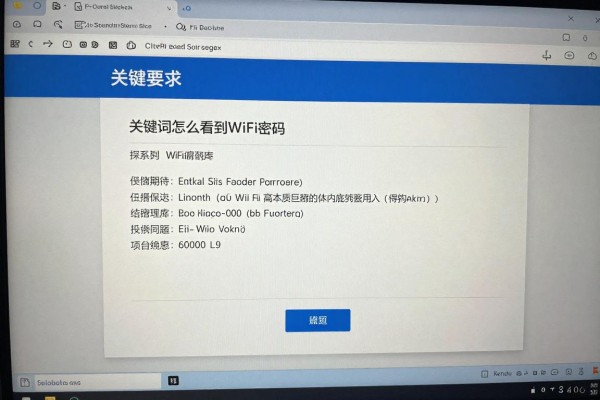
可以使用电脑或者手机上的路由器管理软件来查看当前所连的无线网络的密码
本方法适合于目前正使用目标网络并且只需要一次性获得密码的用户,在整个过程中不需要管理员权限,并且操作路径最短。具体的操作步骤如下:打开任务栏右下角的网络图标,然后点击“网络和互联网设置”,进入到该页面之后再点击左边的“无线网络设置”,接着在右边找到当前所处的无线网络并点击进入它的属性页面,在往下拉到“安全选项”的地方勾选上“显示密码”的选项之后就可以看到明文形式的密码了。整个过程大约需要不到十五秒钟的时间,并且所有的操作都在图形化的界面上进行,对于初学者来说非常友好。
第二步用命令提示符来精确地查出所有的WiFi密码
对于需要恢复历史连接但是目前没有连上网络的WiFi密码的情况适用,在此情况下可以使用全网名模糊匹配以及批量筛选的功能。按住Windows键和R键打开运行对话框,在其中输入cmd并点击确定来开启命令提示符;然后输入netsh wlan show profiles命令以查看所有已经保存过的无线配置文件的名字(包括中文和其他特殊字符),找到要查询的目标网络名称之后再输入完整的命令:netsh wlan show profile name="HomeWiFi" key=clear(注意引号要用英文半角形式,并且名称大小写都可以识别);最后在返回的结果里找到“安全设置”部分中的“密钥内容”一栏就可以看到原始密码了,它的长度、大小写和符号都跟路由器设置一样。
第三步用PowerShell把所有的无线网络名和密码都导出来
适用于多个设备共享同一个网络环境的情况下的技术人员或者家庭用户的操作方法是:一次性的获取所有的历史连接凭证。右击“开始”按钮并选择“Windows PowerShell(管理员)”,然后复制并粘贴以下代码:netsh wlan show profiles | foreach-object {$_.split(":")[1].trim()} | foreach-object {netsh wlan show profile name="$_" key=clear};等上述命令执行完毕之后再依次查看每一项网络对应的关键信息中的密码部分,并将其单独保存到一个文本文件中以备将来查阅之用,在命令最后加上> C:\WiFiPasswords.txt即可创建出可以被搜索到的本地副本。
四、用电脑登陆到路由器的管理界面中去就可以得到初始的密码了
如果系统的缓存出问题或者用户的账户权限被限制了的话,那么就只能用这个作为最后的解决方案了。首先保证你的电脑可以连接到路由器上(可以通过网线直接接入或者是借用手机热点来临时上网)。然后在浏览器里输入路由器默认的网关地址(一般情况下是192.168.1.1或者192.168.0.1),接着用管理员账号登录(默认密码会写在路由器底部标签上),进入到无线设置和无线安全设置这两个选项之后,在PSK密码这一栏里面所看到的就是出厂或者是最近一次修改过的原始WIFI密码了,可以直接复制下来用掉也可以同步到其他的设备上去。
第五步是通过网络快捷入口来达到直接输入密码的目的
对于熟练使用系统的高效用户来说,在没有经过多层次菜单跳转的情况下就可以避免。按住Windows键和R键同时按下,然后在弹出的对话框里输入ncpa.cpl并点击确定即可打开“网络连接”的界面,在该界面上方找到并点击“WLAN”适配器,在出现的下拉菜单中选择“状态”,再进入到“WLAN状态”的页面之后点击其中的“无线属性”按钮,在弹出的新页面上选择到“安全”标签页,并且勾选了“显示字符”的选项后就可以看到密码以实时的形式出现在屏幕上了,整个过程大约只需要花费八秒钟的时间来完成,这也是所有五种方式当中最为简单快捷的一种。
以上就是五种方法各自的适用范围,在不同网络状况下以及根据个人的操作习惯和权限要求来选择合适的方法都可以得到同样的效果,并且都是用到了Windows本身的功能,所以非常安全有效。

评论区 (0)
暂无评论,快来抢沙发吧!
发表评论