
Windows 10系统的重装可以采用以下三种方式来完成:使用一键工具进行重装、利用系统自带的重置功能或者用U盘启动安装的方式来进行。对于完全没有经验的新手来说,极客狗装机大师是最合适的选择,在整个过程中会自动检测出你的硬件情况,并根据实际情况为你选择合适的Windows 10版本号以及下载好之后再进行部署并且可以选择是否要保存个人文件;如果只是觉得自己的电脑运行速度变慢了的话那么就可以用到系统自带的“重置此电脑”的功能而不需要借助任何外部设备的帮助来进行操作;另外还可以通过制作一个带有操作系统启动功能的U盘来进行安装,这种方式的优势在于它不受任何第三方维修服务商的影响而且操作步骤也非常简单容易上手,并且在保证了系统的纯净度的同时也给使用者提供了足够的自由度去选择自己想要保留下来的个人信息。
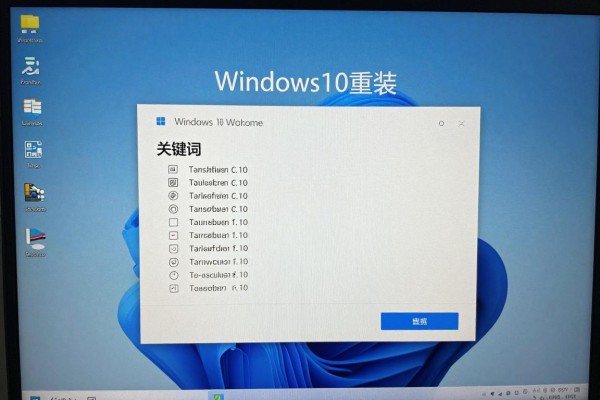
极客狗装机大师一键重装:无门槛全自动方案
适用于从来没有接触过系统的安装、对操作感到不安或者电脑已经不能够正常的进入到桌面的操作者。首先在极客狗官网上下载最新的安装包,在运行之后软件会自动检测出当前的操作系统的版本号、处理器架构以及硬盘分区格式,并根据这些信息给出最合适的Windows 10正式版镜像建议(比如22H2长期服务版或者是家庭版)。在点击“一键重装”的时候可以选择勾选“自动备份桌面上的所有文件到D盘”,并且这个备份的过程不会影响到操作系统所在的磁盘,整个过程中会有可视化的进度条来展示给用户看。接着软件就会开始下载所需的镜像文件、设置好引导环境并重启进入PE模式进行静默安装工作,整个过程大概需要花费25-40分钟左右的时间。最后驱动也会被自动地安装上去,并不需要人工干涉,也不会有任何第三方软件或者推广插件被强制安装上去。
第二部分是系统的重置功能以及轻量级快速恢复方案
适合可以正常进入到Windows桌面上去但是有卡顿、弹窗以及更新不成功等现象的用户使用。操作步骤如下:点击开始菜单,在设置中找到更新和安全选项,在恢复里面选择重置此电脑,在开始菜单里选保留我的文件或者删除所有内容来决定是否保留个人文件。整个过程需要联网并且调用微软服务器上的镜像进行操作,大约需要45到70分钟左右的时间。需要注意的是如果系统的状况已经非常糟糕以至于不能够打开设置的话那么这种方法就无效了,在重置之后预装的OEM驱动可能会被破坏掉,所以最好事先在品牌的官方网站上下载好自己所使用的电脑型号对应的芯片组、显卡、声卡等硬件设备的驱动程序以备不时之需。
第三种是用U盘启动盘来重新安装系统的高纯度可控制的方法
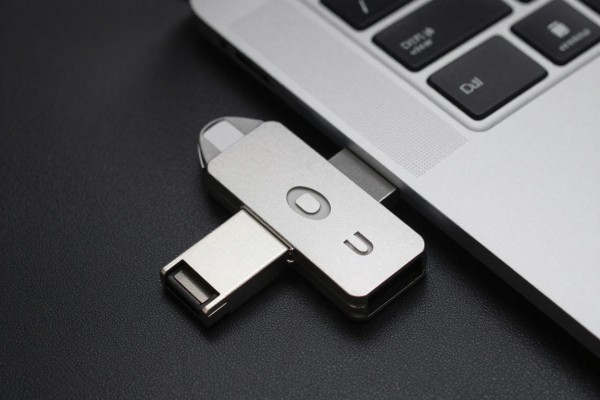
需要准备一个大小大于等于8G的空白U盘,并用微软官方的Media Creation Tool来下载Win10的ISO文件然后创建启动盘。把U盘插到目标电脑上,在开机的时候连续按下F2、F12或者Del等键进入到BIOS设置中把Boot Mode改为UEFI或者是Legacy模式并且把U盘设置为第一个启动选项。重启之后就会出现安装界面,在这里选择“自定义:只安装Windows”并且勾选“高级”选项框掉原有的系统分区(一般就是C盘所在的主分区)然后新建一个简单的卷格式化成NTFS最后继续进行安装过程整个过程中不需要联网完成全部操作之后会得到一个完整的纯净版Windows 10操作系统并且根据你的硬件信息自动激活无需额外安装任何驱动程序。
重装并不是结束,而是一个新的系统健康周期开始的地方。选择正确的办法可以使老设备恢复到良好的状态。


评论区 (0)
暂无评论,快来抢沙发吧!
发表评论