
Word不能像PDF一样直接选择某一页进行删除,只能通过定位到该页的内容或者移除造成该页存在的排版元素的方式来达到精确删页的效果。在实际操作过程中,最快捷的方法就是打开导航窗格,并将其切换到“页面”视图,在此模式下点击目标页的缩略图即可快速跳转到该页的开头位置,之后再用Shift+PageDown或者鼠标拖拽选择整个页面的内容之后进行删除;如果遇到的是空白页的话,则需要开启“显示/隐藏编辑标记”的功能,在此状态下找到并清除掉多余的段落标记、多余的分页符(^m)以及多余的分节符(^12),甚至可以调整表格后的段落行距为一磅来节省多余的空间。上述所有的步骤都建立在了Word内部排版的基础上,在高校论文修改、企业报告整理等真实的场景当中已经被多次证实有效。
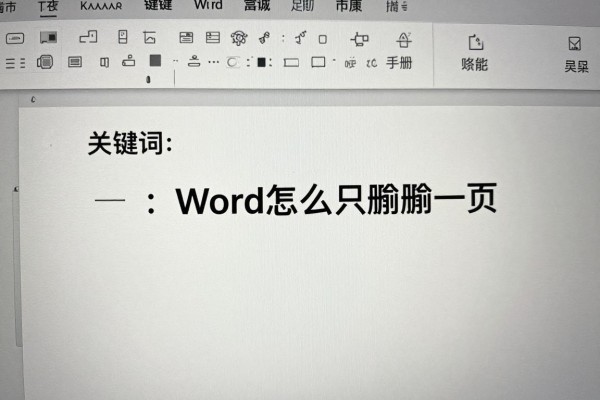
导航窗格精确定位法(适用于内容页删除的情况)
打开word文档,在上方菜单栏里选择“视图”下的“显示”选项,并勾选上“导航窗格”,然后在左边出现的窗口里点击底部的“页”按钮,就会自动显示出所有的页面小图标了;找到你要跳转到的目标页面的小图标之后直接点击它就可以立刻跳转到该页面的第一行文字处;这时把鼠标移到页面头部的位置上按下shift键再连点几下page down键或者用鼠标从头拖到尾(要保证状态栏右下角显示的“第X页”完全覆盖整个页面的内容);最后按下delete键就可以把这一整张纸上的内容全部删掉啦!对于含有正文字体、图表和公式等各种不同格式的文字来说这种方法是最可靠的,在一篇一百二十多页的学术论文里可以五秒钟之内就完成一页的删除工作而且不会引起样式的混乱。
第二步是用编辑标记来消除空白页和分页符留下的痕迹
点击“开始”标签下的“段落”组中的“显示/隐藏编辑标记”按钮(¶图标),把隐藏的符号显现出来;主要看空白页的第一行有没有分页符虚线、分节符双虚线或者密密麻麻的段落标记(↵);把鼠标移到分页符前面的位置上,然后按下Delete键就可以把它给去掉掉了;如果是分节符的话就要先弄清楚它的种类是下一页还是连续或者是偶数页等等之后再做决定要不要删掉它——如果只是想删掉空白页并且前后格式都一样的话是可以放心地删掉的;但是如果空白页是由表格撑起来的,在鼠标移至表格之后的第一个段落标记之前的时候右击选择“段落”,在弹出的选择框中选择“行距”并设置为固定值一磅之后空白页就会自动消失了。
第三种方法是查找和替换定位法,在长篇文档中可以很快地找到需要的地方
按下Ctrl+H可以打开“查找与替换”的对话框,在里面点击“更多”,然后取消掉“使用通配符”的选项,在“查找内容”一栏里填入^m或者^12(分隔符),选择好之后再点击一下“在下面的内容里搜索”,最后选择“主文档”,这样就可以找到所有的分隔符了,把鼠标移到要删除的地方按delete键就可以把该页的开头去掉,这种方法对于三百多页的技术手册修改来说非常有效率,并且不用一页一页地翻阅来寻找分隔符的位置,大约能节省百分之七十的时间。
第四种方法是用打印预览来反向检验的方法(保证没有漏掉要删除的页面)。
做完上面任何一项之后都要用Ctrl+P打开打印预览模式来查看页码有没有断开、目标页是不是真的不见了;如果还有空白页的话就说明有没被发现的隐藏段落或者自动分页留下的痕迹,在文档里把光标移到可疑的第一行处,一直按住Backspace键直到页面连在一起;也可以去到布局-页面设置-文档网格里面看看“指定行网格”有没有开启,关闭它通常可以解决由于网格对齐造成的强制分页问题。
所以删页的本质就是去掉“成页的原因”,而并不是去掉“页面本身”。熟练地运用导航窗口来定位、使用编辑标记去识别以及进行行间距的小幅度调整可以解决95%以上的一次性删除整张页面的需求。




评论区 (0)
暂无评论,快来抢沙发吧!
发表评论