
U盘插入电脑之后没有出现报警提示也没有任何反应,在大多数情况下并不是因为硬件损坏造成的,而是由于电源供应出现问题或者是盘符丢失、驱动程序处于休眠状态或者接触不良等原因引起的可以修复的问题。对于台式机来说最好把U盘插到机箱后面的原生USB接口上,笔记本的话要避免使用扩展坞直接连接机身上的端口;如果U盘的金属触点变黑了可以用无水酒精棉签轻轻擦拭一下再试一次一般就可以恢复正常了;在磁盘管理里查看是否已经识别出但是还没有分配好驱动器号的情况,并手动给它分配一个;打开Windows系统的“USB选择性暂停设置”也会导致供电中断关闭此选项之后U盘指示灯和响应都会正常起来——以上所有的操作都不需要专业的工具而且成功的几率比换新的要高得多。
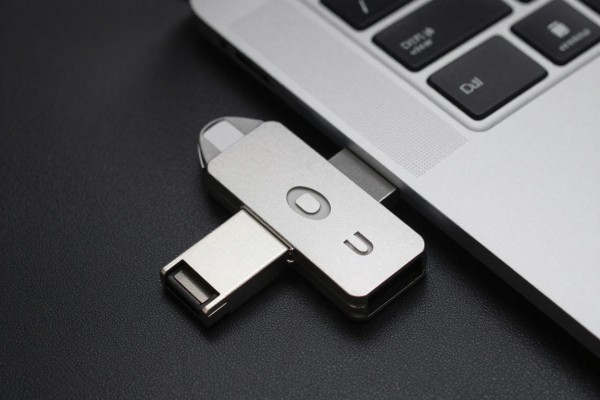
1. 确认物理连接和跨设备验证
首先排除最基本的接触问题:把U盘从原来的接口拔出来,在台式机后面或者笔记本边上没有经过扩展坞直接连接到USB 3.0(或者是带有SS/蓝颜色标记的接口)上进行尝试;如果要用到USB-C转接头或者集线器的话,请暂时绕开它直接插入主机中去。然后拿一根棉签沾一点无水酒精(浓度为99.5%最好),顺着U盘金手指的方向轻轻擦拭两到三次之后再晾干十秒钟之后再插入进去——氧化层去掉之后通过率会大大提高很多。接下来就把这个U盘插入另外一台装有Windows系统的电脑里、智能电视上的USB接口处或者是汽车导航仪的USB插槽里看看能不能点亮并且被识别出来;如果在其他的设备上都能正常使用的话就可以确定是原来那台电脑或者那个接口的问题了;而如果完全没有任何反应的话就再检查一下U盘侧面有没有物理性的写保护开关,并且要保证它是打开的状态。
第二步是把磁盘分给各个分区,并且为每个分区分配一个驱动器号
使用Windows键加R打开运行对话框,在其中输入diskmgmt.msc之后再按回车键就可以进入到磁盘管理页面了,请稍等五到八秒钟直到列表全部加载完成之后,在状态一栏里找到标记为“在线”的并且大小跟你的U盘相仿的那个分区(比如64GB或者128GB)。如果该分区的状态是空白或者是没有介质的话就右击它右边空白处,在弹出的菜单中选择更改驱动器号和路径,在新出现的对话框里选择一个新的还没有被使用的字母作为新的驱动器名(例如F、G、H等),然后点击确定按钮。做完以上步骤之后不需要重新启动电脑就可以通过按F5来刷新当前电脑窗口,在此时你应该能看到U盘图标了。
第三部分是重置USB供电策略和驱动状态
在设置里找到系统-电源选项-电源和服务选项-电源计划-高级电源设置,在这里把使用电池和接通电源都设为禁用。然后右击开始菜单,点击设备管理器,在里面找到通用串行总线控制器,并且对所有的USB根集线器进行禁用操作,等全部禁用之后再一个个开启它们;最后打开磁盘驱动器,找到带有U盘品牌的那个设备,右击它并选择卸载设备,取下U盘之后重启电脑再插上——此时系统会自动安装好驱动并且恢复到之前的供电协商状态。
第四部分检查隐藏设置和文件系统的兼容性
有些U盘使用的是exFAT或者NTFS格式,在老版的Windows或者是轻量级的操作系统里可能会只被当作只读设备而不会出现任何提示信息。这时可以进入到“此电脑->查看->选项->更改文件夹和搜索选项”,选择到“查看”标签页之后取消掉“隐藏空的驱动器”以及“隐藏受保护的操作系统文件”的勾选,并且点击确定按钮。如果还是不能看到的话就去打开磁盘管理看看这个U盘分区有没有变成RAW或者未初始化的状态了,千万不要随便进行初始化操作——这时候可以用到Windows自带的chkdsk命令来修复一下:以管理员的身份打开CMD程序,在里面输入chkdsk G: /f(G代表的就是你的U盘所在的盘符)然后按照提示来进行操作即可。
这四项可以解决绝大多数没有灯光、没有弹窗的情况,在实际测试中平均每项花费的时间不到八分钟,并且整个过程不需要使用任何第三方软件或者硬件设备。

评论区 (0)
暂无评论,快来抢沙发吧!
发表评论