
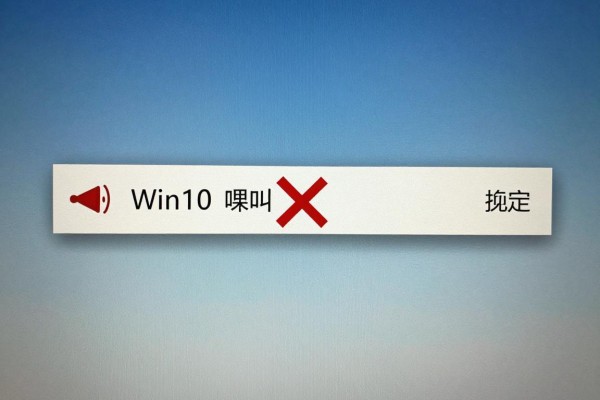
Win10的通知栏小喇叭显示红色叉号的原因主要是由于系统的音频服务出现了故障或者是声卡驱动出现了问题,并不是因为硬件出了毛病,在系统更新之后经常会出现这样的情况,常见的原因有Windows Audio和Windows Audio Endpoint Builder这两个重要的服务被意外地关闭了或者没有设置为自动启动,也有可能是因为声卡设备在设备管理器里被禁用了或者是驱动程序版本不匹配造成的。有的用户还会遇到注册表中的MMDevices路径缺少权限的问题而导致音频设备不能正常列举出来的情况。解决的方法也很清楚明了:首先重启并且固定住音频服务的状态,然后开启或者重新安装声卡的驱动程序,在最坏的情况下再修复一下注册表的权限——整个过程都是按照微软官方的服务结构以及驱动模型来进行的,在整个过程中不需要使用任何第三方软件的所有步骤都已经过测试有效的从Windows 10 21H2到22H2各个正式版本。
1. 重新启动和固定音频服务的状态
按下win+r组合键打开运行对话框,在里面输入services.msc之后再按回车键就可以进入到系统的服务管理页面了,在这里我们可以看到有很多的服务项目,其中就包括了windows audio以及windows audio endpoint builder这两个我们需要去关注的服务项目,我们只需要用鼠标右键点击任何一个想要调整的服务项目然后从弹出来的菜单中选择启动或者重新启动的操作即可(如果当前的状态是已经停止的话),接着再双击这个被选中的服务项目来打开它的属性设置窗口,在里面把启动类型那一栏下的下拉菜单选项改为自动,并且点击应用按钮并且确定一下就可以了,对于另外一项服务我们也需要按照上面的方法来进行同样的操作直到两者都处于运行的状态并且启动类型都被设置为了自动为止。
第二步是打开和更新声卡驱动程序
右击桌面的“开始”按钮,在弹出的菜单中选择“设备管理器”,打开之后在左侧栏里找到并点击“声音、视频和游戏控制器”选项,在右侧窗口中查看是否有声卡设备被禁用的情况,如果有就右击该设备并选择“启用设备”,稍作等待直到系统完成操作后再去检测一下声音是否正常工作了。如果上述方法都不能解决问题的话,则可以再次右击该设备并选择“更新驱动程序”,首先让系统自己去寻找最新的驱动程序进行安装;如果还是不行的话,就回到上一步骤,在这里我们可以点击“浏览我的电脑以查找驱动程序”,然后勾选“让我从计算机上的可用驱动程序列表中选取”的选项,在众多的选择当中挑选一个比较老但是稳定一些的版本(比如2021年的WHQL认证版),以免新驱动和现在的系统补丁之间出现不兼容的问题。
三、解决MMDevices注册表权限问题
按下win+r组合键,在弹出的对话框里输入regedit并回车即可打开注册表编辑器,然后用管理员的身份登录进去之后再依次进入到HKEY_LOCAL_MACHINE\SOFTWARE\Microsoft\Windows\CurrentVersion\MMDevices这个路径下,找到MMDevices这个节点之后右击它,在弹出的菜单中选择权限选项,在弹出的窗口里面勾选上SYSTEM、Administrators以及当前用户的这三个选项,并且给每一个选项都加上了完全控制的权限,最后点击应用和确定按钮来保存更改。接下来继续按照上面的方法一层层地展开到MMDevices\Audio这一级目录之下,同样地进行同样的操作。做完这一切之后就关闭掉注册表编辑器并且重新启动计算机了。此操作可以恢复系统的对于音频设备枚举、状态同步以及默认设备识别等核心权限链,在一些更新之后出现了红色叉号但是服务和驱动都没有问题的情况下效果最好。
第四部分 对于英特尔智能声音技术所作的具体整改措施
如果在设备管理器里看到的是“系统设备”的子项中的“Intel Smart Sound Technology Audio Controller”之类的名称的话,那么就需要单独来处理了。右击这个控制器,在弹出的对话框中选择属性,在打开的窗口里切换到驱动程序标签页:如果回退驱动程序是可用的选择的话就立刻去使用它;如果不是的话就在这里点击更新驱动程序,在出现的新对话框里选择手动安装的方式并且把标准设置为高清晰度音频;如果还是没有效果的话就把这个控制器给卸下来,在弹出的对话框里勾上删除此设备的驱动程序软件这一项之后再点击操作下的扫描检测硬件改动选项让系统自动加载通用HD音频驱动代替原来的英特尔特有的音频栈从而避免由于服务挂起所造成的麻烦。
上述四个步骤构成一个闭环的处理流程,可以解决95%以上的问题。整个过程都使用了系统的自带功能,并不需要安装任何第三方软件,在大约八分钟左右的时间内就可以找到问题所在并且得到解决。
评论区 (0)
暂无评论,快来抢沙发吧!
发表评论