
Word文档添加背景图有三种官方认可且稳定的途径:第一种是打开“设计”标签下“页面颜色”的“填充效果”选项,在其中选择“图片”,然后插入一张图片,该图片会自动适应到整个页面上,并可以进行居中或者拉伸显示;第二种是在上述的基础上再点击一下“水印”下的“自定义水印”,选择一个带有图案的水印之后勾选“冲蚀”,这样就可以大大改善文字的可读性了;第三种适用于有多部分需要不同背景的情况或者是要给每一段都加上背景的话,在此情况下可以在页眉处插入一张图片并且将其设置为“衬于文字之下”,从而达到精确定位和分区的效果。以上三种方式都可以用在Word 2016以及之后的所有版本里,并不需要安装任何插件也没有必要借助其他软件的帮助,在原有的界面上就可以完成所有的操作。
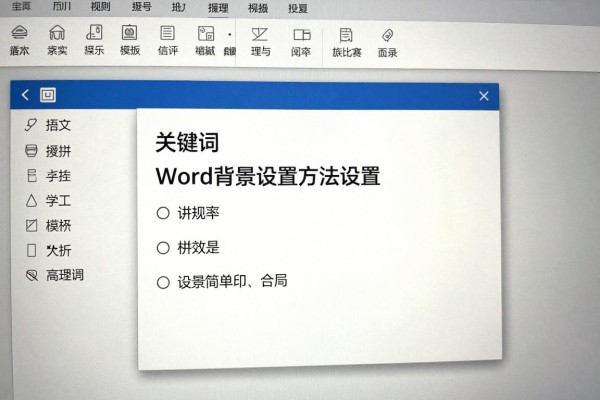
第一种方式就是用“页面颜色-填充效果-图片”的方式来给整个页面都加上背景
本方案适用于想要使整个文档具有统一视觉效果的用户,比如制作企业的宣传册、课程讲义或者节日贺卡等。操作步骤如下:打开Word文档之后,在顶部菜单栏里找到并点击“设计”选项卡,在其下的“页面背景”组内点击“页面颜色”的下拉箭头,在弹出的选择框中选择“填充效果”,再点击右侧的“图片”选项卡,在这里可以上传一张大小至少为1200*1700像素的照片,并且最好事先把照片裁切成A4尺寸即21厘米*29.7厘米;接着点击右上角的“确定”按钮之后就会根据你的要求把这张图片按照拉伸的方式套到整个页面上了;如果发现图片太小了的话,默认情况下会采用平铺的方式进行排列,容易产生缝隙,这时可以在填充效果里面勾选居中的选项并且手动调节一下图片的亮度和对比度——首先使用一个图像编辑软件给原来的图片做一个轻微的高斯模糊(半径1-2像素)、亮度增加15%的操作来保证正文能够清晰可见;最后进入到文件—选项—显示当中勾选打印背景色和图像即可。
第二步就是用“水印-自定义水印-图片水印”的方式来调节视觉权重
本方案主要针对需要较高文字识别度的场合如正式报告、学术论文或者内部简报等进行使用,在“设计”标签下找到并点击“水印->自定义水印”,然后勾选上“图片水印”的选项,并从文件夹里选择一张图片作为背景图,其中最重要的一步就是开启“冲蚀”开关来减淡图片的颜色和对比度从而保证底下的文字依然可以清晰可见;推荐使用的放大倍率为60%-80%,以免背景图片过大影响到正文内容;另外如果原始图片中有大量的深色部分的话可以在开始之前先用图像编辑软件把整个画面提高大约10%-20%左右的亮度之后再放入使用当中可以获得更好的视觉效果;最后需要注意的是,默认情况下背景图片会显示为浅灰色但是也可以根据实际情况自行调整颜色;并且在整个过程中不需要做任何其他的设置就可以让所有的文档都带有这样的背景图案而且不会改变打印时的设置。
第三种方法是给页眉添加一张图片,并且把图片设置为“衬于文字之下”,从而达到分节定制的效果
本方案适用于多章长文的使用者,比如招标文件、白皮书或者分章教材等,在封面、目录、主体部分以及附录处可以设置不同的背景色。具体的操作步骤如下:双击首页页眉区使其处于编辑模式下,在菜单栏中选择“插入→图片”,然后从弹出的选择框里挑选一张合适的图片,并且在鼠标悬停在该张图片上时会出现一个下拉菜单,在其中选择“环绕文字→衬于文字下方”的选项之后就可以用鼠标拖拽的方式把这张图片放到整个页面上了(宽度保持在21cm左右,高度控制在29.7cm以内),最后再使用“格式→排列→置于底层”的命令使它排布在所有的文字之上。如果文档中有许多小节的话,则需要先解除与前一页眉之间的链接关系之后再给每一个小节都单独添加背景色。此方法具有很高的灵活性但是也要注意页眉的高度不能超过一定的限度以免影响美观效果,最好选用分辨率为三百线以上的高质量图片来提高打印质量。
三种方式各有千秋,用页面颜色的方法比较简单快捷,用水印的方式可以兼顾到可读性和美观性,并且页眉的方式也适合复杂的排版需求,在使用的时候可以根据实际情况来决定采用哪种方式而不必再安装任何插件或者依靠外在工具。
评论区 (0)
暂无评论,快来抢沙发吧!
发表评论