
Windows 10系统的截屏主要有三种方式:一键式自动保存、区域选择灵活、窗口捕捉精确。用Win+PrtScn组合键可以立刻进行全屏截图并且直接保存为PNG格式的照片,存储位置固定在“图片→屏幕截图”文件夹里不需要再做其他操作;而按下Win+Shift+S就可以打开系统的默认截图工具栏,在此状态下可以选择矩形框选或者自由形状的选择区来截取任意部分的内容,并且所截内容会立即被复制到剪贴板上供用户随时调用;另外Alt+PrtScn按键专门用来抓取当前活动窗口的画面,在各种情况下都能得到很好的效果而且很受用。
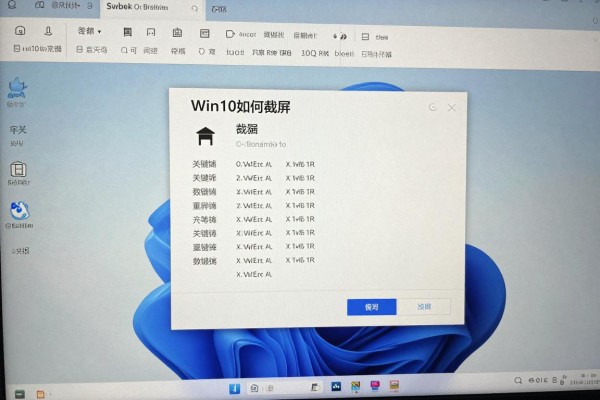
一、使用Win+PrtScn组合键进行全屏截图并保存的方法
按下Win+PrtScn组合键之后,电脑会出现一秒钟左右的黑屏并且还会发出一声清脆的声音来表示截图已经完成。该命令只能进行全屏捕捉,并且不能对窗口或者区域进行选取;截图将以PNG格式保存下来,并且按照Screenshot(1).png、Screenshot(2).png等命名规则依次排列不会互相覆盖;默认存储路径位于C:\Users\本人名\Pictures\Screenshots下(如果之前曾经移动过图片库的位置的话,则截图依然会被保存到当前所绑定的图片库中的屏幕截图文件夹里);另外一些预设的OEM系统可能会禁止使用这个快捷键,在这种情况下可以进入到设置-轻松使用-键盘中去把使用Win+PrtScn快捷键截屏的功能打开。
第二部分,关于win+s快捷键截图的一些高级应用
按下此快捷键之后,在屏幕上会出现一个半透明的工具条,在上面有四个选项可以用来做矩形截屏、任意形状截屏、窗口截屏以及全屏截屏。建议先用“矩形截屏”,用鼠标左键在需要截取的地方开始拖拽形成一个矩形框,放开鼠标就可以得到一张图片了;如果要截取一些不规则的内容的话(比如带有圆角的对话框),那么就选择“任意形状截屏”,然后沿着轮廓线勾勒出来,系统就会自动识别出一个封闭的图形,并且把整个过程都保存到剪切板里去,可以直接复制到微信聊天框、Outlook邮件正文或者Excel单元格中去展示效果,不需要经过任何中间步骤来处理图片。另外,在截取完图片之后,在任务栏右侧下方会出现一个小图标的通知信息,点击它就可以立刻进入“截图与草稿”的界面来进行添加注释、裁剪或者是另存为jpg/png格式的操作。
第三条 Alt+PrintScreen可以精确地截取到活动窗口的范围
此命令只针对当前处于活动状态的窗口有效,比如浏览器标签页、Excel工作簿或者正在编辑的记事本窗口等。如果桌面上有多个重叠的窗口的话,请先点击要截屏的目标窗口标题栏使它高亮显示,并且激活之后再按下Alt+PrintScreen键进行截图,否则会捕获到之前被激活过的那个窗口的画面。截图出来的图片没有背景色而且带有阴影和圆角的效果,可以用来做产品的使用说明书或者是给客服发送错误信息的照片。但是它的缺点就是不能够捕捉到任务栏、开始菜单或者系统的提示框之类的非应用程序级别的东西,在这种情况下就需要切换到Win+Shift+S这样的窗口模式或者是全屏模式来进行拍摄了。
四种方法一起用的方法
在日常工作中可以采用如下组合流程来提高效率:首先利用Alt+PrintScreen快捷键截取对话框的内容,然后使用Win+Shift+S组合键选择出文档中的重要部分,并保存下来以备不时之需,在此过程中不会出现任何冲突的情况发生,而且所有的操作都在不到0.3秒的时间内完成,完全符合高效的办公要求。
掌握了这三种基本的截图方法之后,在Windows 10系统中就可以满足绝大多数的情况了。

评论区 (0)
暂无评论,快来抢沙发吧!
发表评论