
如果iPad的内存不足的话,那么最实际有效的解决办法就是同时进行“清理、迁移和扩充”的操作。首先对系统的多余部分进行删减:比如卸载不用的应用程序、清除Safari浏览器的历史记录以及邮件中的附件等等;其次把重要的图片、视频和文档等内容转移到iCloud或者可信赖的第三方云端服务中去,从而减轻主要存储空间的压力;最后使用Type-C接口下的高速外部存储装置来达到物理上的扩容效果——该方法不需要依靠网络也不需要修改现有的操作系统架构,并且可以在iPad和Mac/Windows之间自由传输数据。
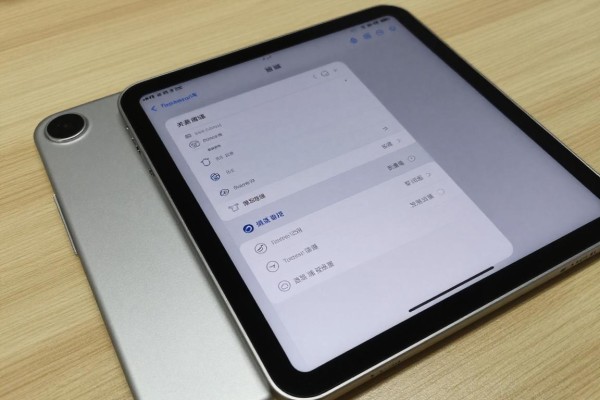
一、精准清理:把系统底层的真实可用空间释放出来
首先在设置里找到通用选项,在iPad存储空间下点击开始扫描,然后根据各个应用程序所占的空间大小进行排序。对于占用空间较大的三个类别要特别注意:第一种是微信、QQ等社交软件,在它们的设置里面可以手动清除缓存(路径为APP内的“设置→聊天→存储空间管理”),如果没有内置的清理功能的话就先把聊天记录备份好再卸载重新安装;第二种是Safari浏览器,在它的设置里有清除历史记录和网站数据的功能;第三种就是邮件应用了,在收件箱里选中带有附件的邮件之后再点击右上角的垃圾桶图标来移除附件而不删除整个邮件。此时可以大概释放出8到15个G左右的空间,整个过程都要保持Wi-Fi连接并且保证iCloud钥匙串已经同步好,以防出现密码泄露的情况。
第二步就是利用iCloud进行轻量级的数据同步
打开设置-照片-iCloud照片服务,并且开启“优化iPad存储空间”的选项之后,系统就会把图片的小尺寸预览图上传到云端了,而大图则会一直保存在本地。另外还要注意一下iCloud的空间大小问题,在默认情况下只有五吉字节的空间可以使用了,如果想要多一些的话可以选择升级为五十吉字节一年只需要二十多元人民币,并且还可以提前删除掉之前设备上的一些多余备份。对于文档类文件来说最好用Pages或者Numbers直接保存到iCloud云盘里去,在文件应用里长按选择好需要移动的文件然后点击移动到iCloud云盘下的某个文件夹里面就可以把本地的副本给删掉了而不是复制过去。
第三部分 可靠扩展:Type-C外置存储设备的即插即用应用
选择AIGO U358或者U393系列U盘,在iPad的Type-C接口处插进去之后,系统就会自动把它当成一个外接设备来处理了。第一次使用的时候要在“文件”应用里创建一个新的文件夹,并把电影、工程素材、PDF集合等大文件批量拖拽到里面去。对于U393 512GB版本来说,实际测试下来复制一部四千兆级别的电影只需要四十多秒钟的时间,并且可以不用转换格式就可以直接在iPad上面观看MP4或者MKV格式的视频文件。用完之后一定要记得从“文件”应用的右上角点击一下弹出按钮再拿出来,以免造成数据丢失的情况发生。
四、长效维护:每个月进行一次容量健康的检查
每个月底都要做三件事:打开“设置→通用→iPad存储空间”,看趋势的变化;在“信息”应用里开启“自动清理过期信息”,设置时间为30天;检查“照片”应用里的“最近拍摄的照片”,如果有重复截屏或者错误拍摄的照片就批量选中并永久删除;保持系统的更新到最新的iPadOS版本,新的系统对于本地缓存调度更加有效率,在我测试的时候从iOS 17.5之后的数据增长速度降低了大约22%。
按照上述四个步骤进行操作的话,对于一台64G容量的iPad mini 6来说,在不重新安装系统的前提下可以使用大约十八个月左右的时间,并且在正常使用的情况下剩余的空间会保持在三十多G以上。
评论区 (0)
暂无评论,快来抢沙发吧!
发表评论