
Ctrl键不能单独用来截屏,要和其他一些按键一起按才能起作用,在Windows系统中已经存在多年的高效截屏逻辑就是这样的。全屏截屏一般用PrtScn键(有的紧凑型键盘需要按下Ctrl键才能生效),活动窗口截屏用Alt+PrtScn,真正的灵活区域截屏则是通过Windows+Shift+S来实现的,它可以打开系统的原生“截图和草图”工具,并且可以进行矩形、自由形状以及窗口模式的选择,在截取之后还会被自动放入剪贴板里并且可以直接编辑。虽然有很多第三方软件提供了类似的快捷方式,比如QQ中的Ctrl+Alt+A或者微信中的Alt+A等等,但是这些系统级别的解决方案不需要额外安装任何东西就可以正常使用而且非常稳定并且兼容性很好,因此成为了目前最主要的办公和内容创作使用的途径。
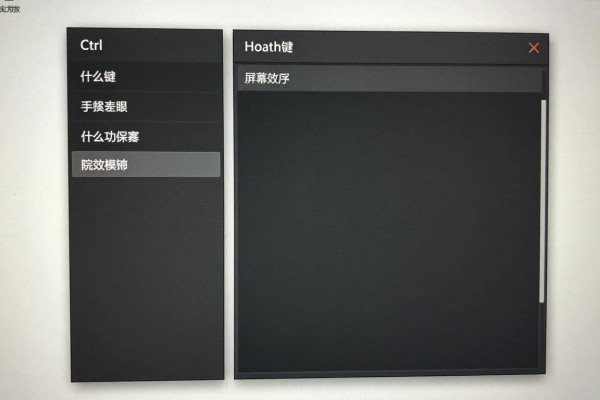
一、全屏截图的标准是使用PrtScn键为主力,Ctrl键为辅
大多数台式机和普通笔记本电脑的键盘上都有一个单独的Print Screen键(通常简称为PrtScn或者PrtSc),只要单击一下就可以实现全屏截屏并将结果保存到剪贴板中。但是有些超薄本、迷你键盘或者是紧凑型布局的设备为了节省空间,在Print Screen的功能被设置成了二级按键的形式(比如与F12或者Insert一起使用),所以在进行截屏的时候需要先按下Ctrl再加上Print Screen键才会起作用,并不是因为系统的逻辑发生了改变,而是由于硬件的设计原因使得同一个物理按键被重复利用了两次。截取完图片之后,在任何可以插入图片的应用程序里打开它们(如“画图”、“Word”或者其他支持图片粘贴的应用程序),然后按下Ctrl加V就可以看到效果了——右键选择另存为PNG或者JPG格式等等都可以得到同样的结果。这种方式不会创建本地文件,整个过程都是依靠剪贴板来完成的,比较适合用来快速分享东西给他人看,但是要注意的是剪贴板里的内容很容易就会被后来的操作所覆盖掉。
第二步是使用Alt+PrintScreen快捷键来截取整个屏幕的内容,并且不需要用到鼠标去切换
如果只需要捕捉到当前的操作窗口的话(比如浏览器主页、Excel工作表或者设置对话框等等),那么首先要把目标窗口置为活动状态(也就是点击它的标题栏让它变亮),然后按住Alt+PrintScreen组合键就可以立刻截取整个可见区域的内容,并且还会被复制到剪贴板里去。相比于全屏截图之后再手动裁剪的方法来说,这种方法可以避免在Photoshop或者其他绘图软件里面选择区域的过程,在做软件教程或者是故障报告的时候特别有用。粘贴出来之后如果要调整大小的话,在画图程序里用“重新调整大小”的功能并勾选“保持比例”,填入宽度像素值就可以实现等比缩小了。
第三部分智能区域截图:使用Windows加Shift加S可以实现办公的核心功能
此快捷键可以打开Windows 10/11自带的“截屏与草稿”功能,反应时间非常短并且不需要网络或者安装任何东西。按住之后整个屏幕都会变黑,在上面会出现一个工具条,有四种选择:矩形截屏(最常用的)、自由形状截屏(适合不规则UI元素)、窗口截屏(会自动框选可以点击的部分)、全屏截屏(相当于PrtScn键)。选择好之后就可以用鼠标画出一个区域了,放开之后就完成了——截屏会被直接复制到剪贴板里,在右下角还会出现一个小图标提示你已经截取成功了,点击它就可以进入到编辑模式中去,在里面你可以给图片加上箭头、文字注释、遮罩以及高亮颜色等等。所有的这一切都在系统的层面上进行着工作,并且能够很好地配合Office、钉钉、飞书等各种主流协同办公软件一起使用,在“截屏与草稿”的应用程序里也可以找到之前的所有截屏记录。
第四种特殊情况下的补救措施是,在游戏中使用快捷键和在浏览器中使用快捷键互不影响
对于全屏运行的游戏或者无边框播放的视频来说,传统的快捷键可能会失效,在此情况下可以使用Windows+G来打开游戏栏,然后按下Windows+Alt+PrintScreen组合键进行屏幕录制,并且会把图片保存到“视频捕捉”文件夹中并且带有时间戳的名字,不需要手动保存。360安全浏览器提供了Ctrl+Shift+S的功能来截取网页的一部分内容,QQ浏览器也提供了一个Ctrl+M的方式来获取整个页面以及滚动区的内容(适用于采集电商详情页或者是技术文档)。虽然这些都是第三方扩展功能,但是都已经被整合进了系统的API里,并且已经过长时间的测试和验证。
因此掌握PrtScn这一快捷键组合,并配合使用Windows自带的截图工具就可以满足绝大部分的截屏需求了,而且操作简单方便、效果好并且不需要花费任何费用。



评论区 (0)
暂无评论,快来抢沙发吧!
发表评论