
在Word或者WPS里给图片添加文字环绕效果,其实就是把图片由原来的嵌入式改为可以自由移动的浮动层,并且用“环绕文字”的方式来确定图和文之间的位置关系。操作步骤如下:首先选定要添加文字环绕效果的图片;然后打开上方的“图片格式”标签页,在里面找到并点击“环绕文字”的按钮;之后根据需要从四周型、紧密型、上下型等六种预设样式中挑选一种进行设置——其中四周型适用于大部分图文混排的情况,而紧密型可以自动适应不规则形状的图片轮廓,上下型可以让图片占据一行空间,文字则分布在它的上面和下面。所有的主流版本都自带这项功能,并不需要安装任何插件也没有什么特别的操作要求。
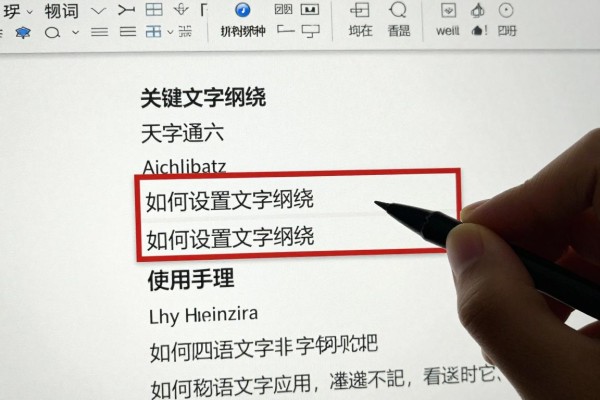
第一,确定和修改图片嵌入的情况
造成很多用户设置不成功的原因是图片仍然处在“嵌入型”的状态下,即把图片当作文字来处理了,并没有产生出围绕的效果。所以要先把图片变成浮动的对象:右击图片,在出现的菜单中选择“环绕文字”,再从弹出的对话框里切换到“布局”标签页上,取消掉“嵌入文字行中”的选项;如果这个选项是灰色并且不能点击的话就表示已经变成了浮动的状态了,可以直接跳过这一步骤。做完这些之后再打开“环绕文字”的菜单栏,“嵌入型”就会变成不可用的状态了,系统会默认使用四周型的方式来进行文字环绕的操作,这时的文字环绕功能才算正式开始工作。
第二点就是根据内容的需求来选择合适的环绕方式
不同的图文结构会用到不同的环绕方式:四周型可以用来处理矩形截屏、产品图等规则形状的照片,文字沿着图片的四周边缘均匀排列;紧密型要和带有透明背景或者alpha通道的图片一起使用,并且能够识别出png格式的照片轮廓来创建符合路径的文字环绕效果,适用于logo、手绘插画等不规则图形;上下的类型会让图片占据一行全部的空间,在上面和下面的文字之间流动;衬于文字之下就是给图片一个绝对的位置,在此情况下需要同时调整图片的透明度以免挡住正文的内容;浮于文字之上可以让图片获得完全固定的坐标位置,但是一定要记得手动设定z轴层次以免遮住重要的部分。
第三、精细调控围绕距离和位置锚点
预设模式只给出一个大致的布局方案,具体的排版还需要根据实际情况进行一些微调来调整间距和对齐的关系。保持图片被选中的状态,在“图片格式”的选项卡里找到并点击右边的小三角形图标,就会出现右边的“布局选项”窗口,在其中展开“文字环绕”的部分,并且选择要设置的距离方向(比如左边或者右边等),然后在相应的距离栏内填写具体数值——一般正文处建议留出0.3cm左右的空间,而标题区可以稍微大一点,比如0.5cm左右来增加一些呼吸感;另外还可以在“位置”这一行勾选“相对于页边距”或者是“相对于段落”,并且给它指定一个水平上的偏移量(例如居中显示的时候就填入“居中”)。
第四部分利用辅助工具提高一致性的准确性
为了避免由于肉眼观察造成的误差,在使用的时候可以开启段落虚线边框做为视觉参照物:选中文档中包含图片的那一部分文字,在“开始”标签页下的“边框”下拉列表里选择“边框和背景”,把样式设置为0.5磅浅灰虚线,并且应用到整个段落上;这时就可以看到段落外框十分清楚了,移动图片的时候也可以很直观地看出它左右两边与段落边界是否重合。此条辅助线不会影响到最终打印出来的效果,在编辑过程中起着很重要的作用,在关闭文档之后会自动消失。
上述四个步骤环环相扣,由状态校正、类型匹配、参数调整和视觉检验组成一个完整的闭环系统,在掌握了上述的方法之后就可以用来编写产品的使用说明或者制作出人工智能工具的操作指南,并且可以达到专业的图文混排的效果。

评论区 (0)
暂无评论,快来抢沙发吧!
发表评论