
Windows 10 的五种主要的屏幕截图快捷键可以实现全屏、窗口、区域、延时以及游戏场景的截图,并且不需要安装任何第三方软件就可以使用。按下 PRTSCN 键可以快速复制整个屏幕的画面到剪贴板中;按下 WIN+PRTSCN 键之后会把当前全屏的状态用 PNG 格式保存在“图片->屏幕截图”的文件夹下;按下 ALT+PRTSCN 键就可以精确地截取当前活动窗口的内容了;按下 WIN+SHIFT+S 键之后就会弹出一个智能截图栏,在这里可以选择矩形、任意形状、窗口或者全屏这四种不同的截取方式,并且可以直接将截图放入剪贴板当中并且还会发出提示音;最后按下 WIN+G 键之后再点击右上角的游戏栏中的相机图标就可以对全屏的应用程序或者是游戏中出现的画面进行截图了,默认情况下这些截图会被保存到“视频->捕获”的文件夹里面去。
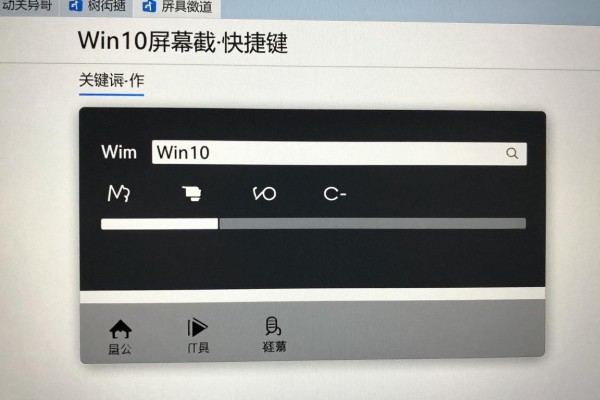
第一种是全屏截图的两种用法
如果只是想迅速截取整个屏幕的画面的话,那么使用PrtScn键就是最基本的了:按下之后就会把当前的画面复制到剪贴板里去,在微信、QQ、Word或者画图等等所有可以粘贴图片的地方都可以直接用Ctrl+V来显示并且保存下来;而Win+PrtScn就更加方便了——不需要经过任何中间的操作过程,系统会自动地完成截屏、编码以及存储等一系列的工作,并且还会自动生成一个标准的PNG格式的文件,并且会给它加上时间戳的名字(比如“屏幕截图(1).png”),而且它的存放位置也是固定的,“此电脑→图片→屏幕截图”,当OneDrive被打开同步的时候,默认情况下这个文件夹是受到保护的,不会出现丢失的情况。
第二部分 精准窗口和灵活区域截图的操作方法
Alt+PrtScn适合多窗口办公环境,在只想要截取Excel表格或者浏览器当前标签页的时候使用该快捷键可以很方便地把图片粘贴到邮件正文中或者会议记录中去,并且不会受到其他窗口的影响。而Win+Shift+S则给用户一种可视化的交互感受:按下之后整个屏幕都会变得比较昏暗,在上方会出现一个工具条,在上面有一个矩形按钮用来选择需要截图的部分,“窗口”按钮会把当前打开的所有程序都框起来,“全屏”按钮的作用就相当于PrtScn但是又保留了编辑的功能,在截图完毕之后还会出现一个通知框让用户选择是否开启“截图与草图”的功能来进行标注、裁剪或者是添加文字等等一系列操作,所有的这些工作都在操作系统自带的应用里边完成,并没有跨平台的问题。
第三种就是延长拍摄时间或者使用专门的游戏截图软件
对于需要操作界面前弹出窗口或者菜单展开的情况,要使用“截图工具”软件:在开始菜单中输入“截图工具”并点击打开,在新建选项里选择延迟下拉菜单中的3秒、5秒或者10秒倒计时,在这段时间内可以自由地布置界面元素;该软件还支持传统的Snipping模式,并且兼容老式的习惯。当玩游戏或者全屏播放视频的时候按下Win+G组合键就会出现Xbox Game Bar,在它的右上角有一个相机图标也可以用Win+Alt+PrtScn快捷键来截屏,截取的画面会以PNG格式保存到“此电脑→视频→捕获”文件夹下,并且带有日期和序列号的名字方便批量整理。
第四部分 常见问题的小贴士
如果按住PrtScn没有反应的话,首先需要检查一下键盘有没有处于Fn锁定的状态(部分笔记本电脑需要同时按下Fn和PrtScn键才能触发截图操作),另外如果截取的画面是全白或者颜色不正常的话,可以暂时关闭系统的HDR功能来解决这个问题,在保存路径出问题的时候要确保“图片”文件夹没有被重定向到OneDrive之外的地方去,并且所有的截图功能都依靠着Windows图形子系统来进行工作,在此情况下最好把操作系统升级到22H2以上版本以保证最好的运行状态。
这五种截图的方式各有各的作用,在日常生活中的各种场合都可以使用,并且都依靠系统的自身功能来完成,非常安全而且反应很快。


评论区 (0)
暂无评论,快来抢沙发吧!
发表评论