
PS羽化的四种主要方式为:选区创建之前设置好、选区产生之后右击调用、菜单栏路径操作或者快捷键一键打开。不管用矩形/椭圆形选框工具(M)、套索工具(L)还是魔棒工具(W),都可以在选项栏里直接输入羽化的半径值;如果已经有了一个选区的话,那么就可以右击选区边缘来弹出羽化命令,或者是通过“选择-修改-羽化”(Alt+S+F+M)来精确地控制它;Shift+F6则是通用的快捷入口,在这里可以实时地输入像素值。不同的方法适用于不同的工作流程——预设适合批量处理,右击调用反应最快,菜单路径最安全可靠,快捷键则有利于高效的剪辑。在实际的操作当中,人物抠图的时候一般保持1到5个像素以保留细节,背景融合时常用的是10到30个像素左右来达到自然的效果,具体的数值要根据图片的分辨率以及输出尺寸来进行相应的调节。
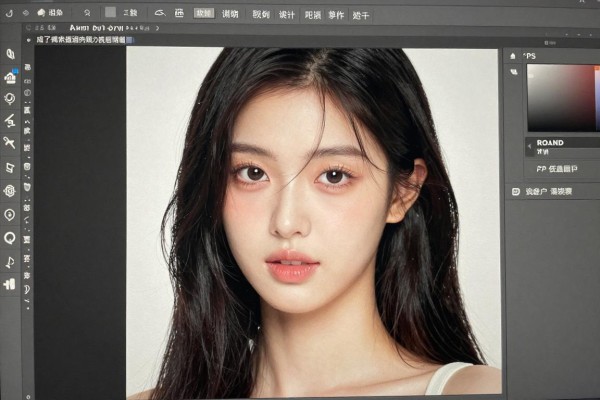
一、预设羽化值:在创建选区之前进行高效的准备工作
当使用矩形选框工具、椭圆选框工具或者套索工具的时候,请一定要看上面的选项栏,在这里有一个明显的“羽化”输入框,默认情况下是0像素;输入一个具体的数字之后再进行拖拽画出选择区域的话,就会按照这个半径产生柔和的边沿效果了。这种方法非常适合反复使用的场景,比如给很多个人照片都加上头发级别的模糊效果——只需要设置一次就可以一直用下去,并且不会因为中途换掉某个工具而丢失之前的设置。但是要注意的是,在输入羽化的数值之后如果不小心点击了其他的工具使得选项栏又变回默认状态的话,就不能通过历史记录来恢复原来的设置了。
右键立即羽化的快捷方式
如果已经完成了大致的选择区域(比如使用魔棒工具W快速选择天空部分),那么把鼠标移到选区边沿任意一处并点击右键,在弹出的菜单里选择“羽化”选项之后就会出现一个数值输入框,在里面填入你想要的目标像素数(一般情况下可以先输入5试试看),然后点击确定按钮就可以看到选区边缘会变成一条过渡带了。此方法没有路径记忆负担且响应时间小于0.5秒,非常适合在紧急情况下进行修图操作。但是要注意的是:只有在选区激活的时候右键菜单才会生效;如果图层已经被锁定或者之前选择了取消,则需要按下Ctrl+D来解除后再重新创建一个新的选择区域。
第三种方式是菜单和快捷键并行的方式,即精确控制和容错保护相结合
标准的操作步骤是“选择-修改-羽化”,对应的快捷键有Alt+S+F+M(Windows系统下)、Shift+Cmd+M(Mac系统下),部分新版本的Photoshop也可以用Shift+F6来调出该对话框,在这个过程中可以输入小数点后的数字来调节羽化的程度,并且允许多次回退修改。和右键的方式不同的是,在使用了羽化之后还可以接着进行“选择-反向”的操作来达到背景虚化的效果,整个过程非常流畅。
第四部分 关键点和避坑攻略
羽化的效果很大程度上取决于图片的分辨率,在72ppi的网页图片里,10个像素的羽化已经显得很模糊了,在300ppi的印刷品里同样的数值只形成了微小的变化。所以要先在“图像-图像大小”的菜单下查看当前的分辨率,并根据实际情况来调整羽化的程度(一般的经验公式是:输出ppi/72*基准值)。羽化不能反向操作,最好在操作之前给背景层做一个副本(使用Ctrl+J快捷键即可创建副本并给它起一个名字叫“羽化备份”)。如果边缘过渡不够柔和的话,请不要一直重复地做羽化叠加的操作——应该取消当前的选择区域然后用“选择-调整边缘”命令来进行智能半径的选择,在此过程中可以调节“平滑”和“对比度”的滑块以达到更好的效果,比单纯的羽化参数要好很多。
因此这四种方法都有其独特之处,要达到高效率和高准确度的效果就必须能够灵活地转换使用它们。

评论区 (0)
暂无评论,快来抢沙发吧!
发表评论