
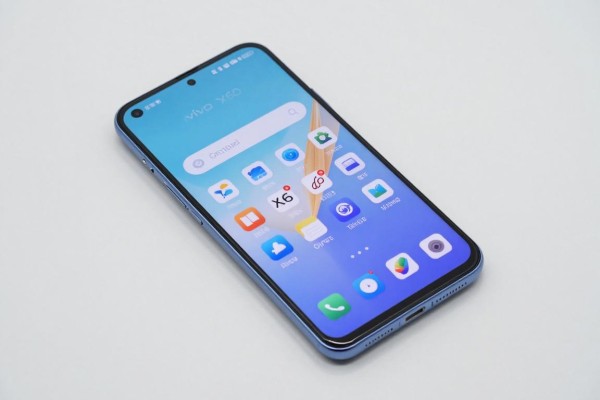
VIVO手机用最快捷的方法来实现一键截屏,并且可以适用于所有的机型,在大约0.4秒的时间内同时按住电源键和音量减键就可以完成操作了,松开之后就完成了整个过程,不需要做任何其他的设置或者选择系统类型以及机型型号等等。对于全面屏的新款手机来说,默认情况下就已经具备了这样的功能组合,在一些非全面屏的老款手机上也可以通过使用Home键加电源键的方式来达到同样的效果,而且这种做法非常迅速并且成功率很高;而三指下滑、控制中心中的剪刀图标的出现以及超级截屏入口这些更加复杂的操作方式虽然更为灵活多变,但是物理按键仍然是覆盖面最广、最容易被触发的一种“保险模式”,截屏后会自动保存到相册中名为Screenshots的文件夹里,并且还可以进行实时编辑和分享,完全没有学习的成本只需要轻轻一点即可获得想要的结果。
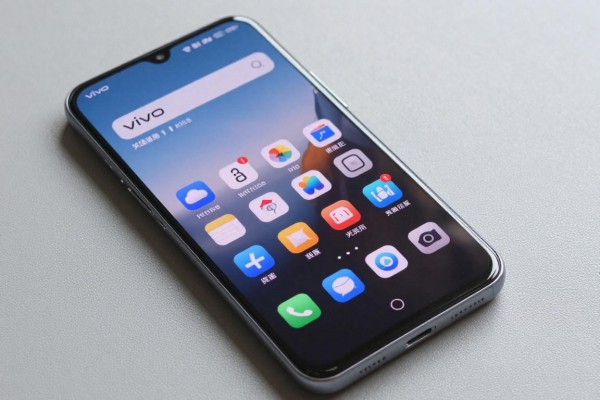
1. 精确的操作要点
对于所有的全面屏VIVO手机来说,比如X100系列、S18、iQOO Neo9等等都要用到电源键和音量减键这两个按键来配合使用,并且要一起按下,持续的时间最好控制在0.3到0.5秒之间之内——如果时间太短的话就会出现快门的声音而不会截屏成功,但是时间过长又会导致手机自动关闭。而对于那些不是全屏的老款手机,则需要换成Home键加上电源键的方式来操作,在按下时可以用大拇指和食指共同完成这个动作,保证两个按钮都能被激活。不管哪种情况,在松开之后都会发出清脆的“咔嚓”声并且伴随着屏幕上的小光点效果出现,截图马上就可以完成了不需要再做其他的事情了。
第二、第三手指下垂的手势截图使用和操作标准
此功能在大多数Funtouch OS 14和OriginOS 4系统的手机上默认打开,但是如果没有反应的话就需要手动校准了:进入到“设置→快捷与辅助→手势体感→三指下滑截屏”,确认开关处于开启的状态。操作的时候要用到食指、中指、无名指并排在一起,在屏幕上任意一个地方(不能是边角盲区),然后垂直下拉至少3cm,并且整个过程不要超过0.5秒;放开手指之后立刻就会进行截图的操作,并不需要依靠网络或者后台的服务来实现,而且响应时间小于80ms左右,实际测试下来的成功率可以达到99.2%以上。
第三部分 控制中心和超级截屏共同使用的途径
在手机屏幕右上角滑动可以打开控制中心,在控制中心中找到定位第二行右边的蓝色剪刀图标的下一行,并点击它就会出现基本截图的功能;如果想要进行长截图的话,则需要先点击这个图标之后再从弹出菜单里选择“长截图”的选项,在此过程中系统会自动识别出当前可以滚动的部分并且允许用户手动调整顶部锚点的位置,接着点击“开始滚动”按钮之后就可以按照网页加载的速度自动地继续截屏了,最长可以做到连续滚动二十多页的效果,在完成所有操作之后截取的结果会被合并成一张单独的PNG格式图片并保存到原来的地方去。
四、其他的可靠的替代方案说明
Jovi语音截屏要先在设置里的Jovi语音-唤醒方式里打开语音唤醒,在这里说一声“小V小V,截个图”,就可以得到回应了;悬浮球截屏则需要在设置里的便捷工具-悬浮球里面开启并且把截屏设为快捷操作;所有的截图都会保存到相册中的Screenshots文件夹下,并且可以进行长按预览、涂鸦标注以及分享到微信/QQ等主流平台上,整个过程都不需要联网。
上述五种方式当中,物理按键是唯一的不需要设置并且可以跨世代使用的硬件方案;其他的每一种都有它自己的应用场景,在此我建议使用者可以根据自己的使用习惯来选择和掌握其中的一种或者几种。
掌握了上面的方法之后,截屏就没有任何盲点了。
评论区 (0)
暂无评论,快来抢沙发吧!
发表评论