
VMware虚拟机安装实际上就是一套标准而重复的操作步骤,在技术上是完全可以实现的,并且操作难度也很低。只需要事先下载好VMware Workstation(或者VMware Player)以及目标操作系统的官方ISO镜像文件之后就可以按照向导式的指引来创建虚拟机、配置硬件资源和安装操作系统了;在整个过程中不需要任何特殊的权限也没有必要安装额外的驱动程序,在一般的Windows 10/11或者是macOS平台上都可以正常工作,在CentOS 7或者其他常见的操作系统上也可以成功部署;最重要的是要根据实际情况合理地分配CPU的核心数量、内存大小以及硬盘的空间,并且在安装的时候把ISO文件正确地挂载上去——这一步对于保证安装的成功至关重要。
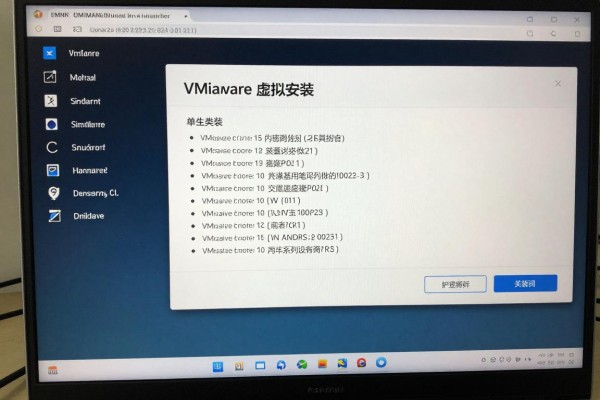
准备工作就是准确地得到要安装的软件和硬件环境检查
第一点就是一定要从VMware官方网站上下载正版的工作站专业版或者免费版工作站玩家,并且要保证使用的不是非法破解版,以免出现兼容性问题或者是被防火墙阻止的情况。操作系统镜像需要来自于官方渠道:对于Windows系统来说要用到微软媒体创建工具来生成ISO文件,而对于CentOS 7则应该选择centos.org提供的最小化安装或者DVD版(推荐使用CentOS-7-x86_64-DVD-2009.iso),并且要保证SHA256校验值的一致性。在安装之前,请检查宿主机是否已经开启了BIOS中的虚拟化技术(如果是Intel VT-x的话就对了,如果是AMD-V的话也一样),并且在Windows里面打开“Windows Hypervisor Platform”和“虚拟机平台”这两个选项卡,在Mac OS X用户也需要确认自己的系统版本不低于Ventura而且没有关闭Rosetta转译的支持。
二、创建虚拟机:根据向导进行硬件配置的重要决定
打开VMware之后点击“新建虚拟机”,选择“自定义(高级)”来获取全部权限,在客户机操作系统选项中要严格按照目标系统的类型和版本进行选择,比如安装的是Windows 11就要选择“Microsoft Windows”下的“Windows 11 x64”,而不能随便挑一个叫作Windows 10的选项;如果是CentOS 7的话就该是“Linux”下的“CentOS 7 64位”。对于硬盘分区部分最好勾上“把虚拟磁盘分成若干个文件”的选项以便于以后迁移或者备份;初始大小建议:对于Windows系统来说至少要有60GB的空间,Linux桌面环境需要40GB左右,服务器精简版只需要20GB左右。至于网络设置,默认的NAT模式就可以达到上网以及主机之间互相通信的目的了,如果想要让局域网内的其他设备也能访问到它的话就需要切换到桥接模式并且自行设定一个IP地址范围。
第三步是把镜像文件挂载到系统中,并且可以正常启动和安装
虚拟机创建完毕之后,在右击该虚拟机->选择设置->在左侧栏选择CD/DVD(SATA),然后在右边勾选使用ISO映像文件,并且点击浏览来找到之前下载好的ISO文件所在的路径。特别要注意的是,在设备状态里一定要勾选上启动时连接,不然开机的时候是不能够识别到光驱的。点击确定之后再启动虚拟机,如果这时候屏幕上只有一片漆黑或者停留在EFI Shell界面的话,那么就表示ISO没有被正确地加载进去,这时需要马上关闭掉虚拟机并且再次确认一下是否已经把ISO文件挂载好了。等到了可以正常开机的状态之后就可以进入到Windows安装程序的图形化界面了,在此之前也可以直接按下Tab键来添加一个inst.ks=...选项来进行无人化的安装过程,但是第一次尝试的时候最好还是全部手动去完成分区、设置时区以及设定root用户的密码等工作。
第四部分安装之后需要进行的一些优化工作主要是提高交互效率和系统的稳定性能
安装完操作系统并重新启动之后立刻安装VMware Tools,在Windows系统里选择菜单栏中的“虚拟机”然后点击“安装VMware Tools”,而在Linux系统里则需要先挂载光驱再输入命令`mount /dev/cdrom /mnt && ./vmware-install.pl`来完成操作。该工具开启之后就可以实现主机和虚拟机之间无阻碍地拖拽文件、剪切板共享以及分辨率自动调整等功能,并且还可以进行时间同步。另外,在虚拟机设置里面可以关闭3D加速功能(特别是使用较旧的Windows系统的时候),并且把USB控制器更新为USB 3.0的标准;对于开发测试环境而言,在“处理器”的选项卡下打开“虚拟化Intel VT-x/EPT”选项可以大大加快Docker或者Kubernetes等容器平台的工作速度。
整个过程注重的是标准化设置和重要的环节进行检验,在符合了镜像源可靠、硬件参数正确、ISO挂载无误这三个条件的情况下,大部分安装失败都可以避免。






评论区 (0)
暂无评论,快来抢沙发吧!
发表评论