
Windows 10重装有三种主要的方法:系统自带的“重置此电脑”,微软官方Media Creation Tool创建U盘启动盘进行安装,或者使用极客狗装机大师等一键重装软件。其中,“重置此电脑”适用于可以正常开机但是运行缓慢或者偶尔出现错误的情况下的用户,操作流程简单明了,并不需要外部设备的帮助,在大约35分钟之内就可以完成整个过程;用U盘安装则是依靠官方提供的镜像文件来实现的,它的兼容性很好并且环境也比较干净整洁,对于想要获得稳定的系统环境和版本控制能力的人来说是一个不错的选择;而一键工具则大大降低了用户的入门难度,它可以自动适应各种硬件配置,并且会自动下载最新的镜像文件,在整个过程中还会给出详细的指引帮助用户顺利完成安装工作;尤其是对于一些老型号或者是初学者来说更加合适。这三种方法都可以保证Windows 10正版授权的状态被保留下来,在做好数据备份之后也可以很好地解决由于长时间使用而导致的系统过载、反应迟缓以及与其他软件不兼容的问题。
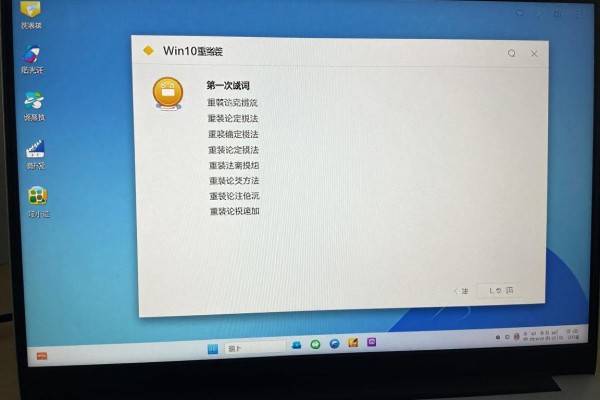
1. 重置本机的操作说明
本方法适合于系统的桌面可以正常打开但是反应迟钝、应用程序出现故障或者设置出现问题的情况。操作步骤如下:点击“开始”菜单,在弹出的下拉列表中依次选择“设置”、“更新和安全”、“恢复”,然后在右边栏里找到并点击“重置此电脑”的选项,接着根据自己的需要来选择是否保留个人文件或者是全部删除掉所有的数据(只保留应用和系统设置而不会影响到桌面上的各种文件夹以及文档、图片等私人资料),也可以选择进行云端下载的方式来进行恢复操作,在此情况下需要保证网络环境良好并且带宽至少达到10Mbps以上才能成功下载最新的Windows 10镜像文件;另外还可以选择本地重新安装的方法来进行恢复操作,这种方式不需要重启就可以完成驱动回退以及基本设置重置的工作,并且不会对操作系统造成任何破坏,但是不能改变系统的版本号(比如家庭版升级为专业版),也不能跳过 OEM 预装软件的操作。
第二部分 Media Creation Tool制作U盘安装全过程
本方案需要准备一个大小不小于8G的空白U盘并且保证电脑可以联网。第一步是到微软官网上下载Media Creation Tool(一定要下载的是发布时间晚于2023年10月之后的版本才能和最新的累积更新相匹配)。打开该软件之后勾选“为另一台电脑创建安装介质”,把语言选项设置为中文(简体)、版本选项设置为Windows 10、架构选项保持默认值即64位。接着就制作出安装介质了,在这一步之后要重启电脑,在开机的时候按下相应的按键来进入到BIOS里面去把U盘设置为主动启动项然后保存退出。进入到安装界面之后再按照提示进行下一步操作也就是选择语言、键盘布局等步骤最后来到磁盘分区的地方一定要确定好目标就是C盘对应的分区一般情况下会用到“驱动器0未分配空间”或者“主分区”的字样不能随便删除其他的分区。整个过程大概需要45-70分钟左右直到完成为止之后系统就会自动激活并且开始安装基本驱动程序。
三、极客狗装机大师一键重装的操作方法
此工具适用于从Windows 7到Windows 11的所有操作系统版本,并且对老型号电脑做了特别优化(比如Intel第四代酷睿之前的处理器)。下载并用管理员权限运行安装程序之后,它会自动检测出你的系统版本、激活情况以及硬件信息,在弹出的窗口里你可以选择要安装的操作系统版本和是否开启智能备份功能,默认为Windows 10 22H2正式版(64位),并且勾选了“智能备份桌面、文档、下载文件夹”的选项,在确定之后点击“开始安装”。此时软件会自动下载离线镜像文件(大约3.2G左右),进行完整性检查,并创建一个PE环境,在此之后就会直接重启进入到全自动安装流程当中,在整个过程中不需要任何人的干涉,大概需要50分钟左右就可以把系统安装好、驱动适配好、基本设置做好,并且可以进入到新的桌面上来。安装完成后默认关闭了Telemetry服务,并且移除了所有预装的应用程序,但是还需要你自己去安装打印机、声卡等专用驱动程序。
因此这三种方法都有自己的适用范围:重置适用于轻度维护,U盘安装注重控制和纯净,一键工具则侧重于效率和容错。根据自己的设备状况以及操作的信心来选择合适的方法就可以有效地改善系统的使用感受了。



评论区 (0)
暂无评论,快来抢沙发吧!
发表评论