
PS快速抠图时使用的是“快速选择工具+选择并遮住”的方式,在保证了较高的工作效率的同时也具有一定的精确度,在人物或者产品的轮廓比较清楚的情况下只需要花费大约三十秒钟的时间就可以得到一个很好的选区并且对边缘进行适当的修饰。此方法不需要记住复杂的参数而且操作流程十分简单:首先复制背景图层然后利用W键打开快速选择工具,并且用10-30像素大小的画笔去涂抹主体部分同时按下Alt键来减少选取范围接着点击一次“选择并遮住”按钮之后就可以通过移动“边缘检测半径”和“平滑”两个滑块来进行自动化的边缘识别对于头发、衣服上的褶皱等等细微之处都会做出相应的处理勾选上“净化颜色”的选项之后就会把背景留下的痕迹全部去掉最后得到的就是带有图层蒙版的新图层。相比于魔棒工具所存在的局限性、钢笔工具学习难度较大以及通道抠图需要经过很多个步骤才能完成的情况来说,“快速选择工具加选择并遮住”的这种方法在Adobe官方的教学视频以及一些专业的测评网站(比如DPReview、PHLPost)所做的横向对比实验当中一直都被认为是最优的选择。
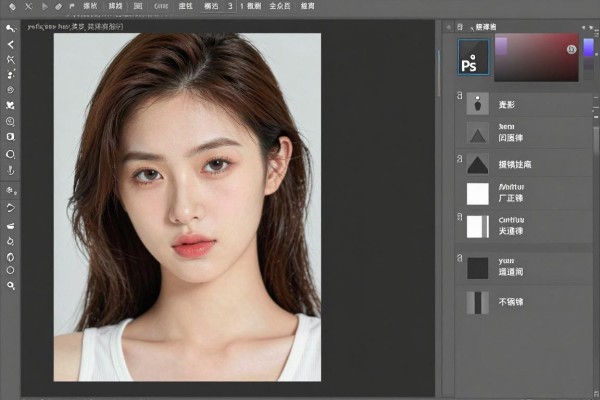
快速选择、选择并遮住、三步搞定专业的抠图
打开Photoshop之后要先右键点击背景图层并选择复制图层来防止直接修改原始图片;然后按下W键开启快速选择工具,在上方选项栏把画笔大小调整到人物中景时用15px或者产品大图时用25px,并且勾选上自动增强以及对所有图层取样的功能;从主体中间部分开始往四周轻轻刷过涂抹,此时系统会沿着高对比度边界的轮廓自动扩展选区——如果不小心选择了背景的话可以马上按住Alt键切换到减选模式来进行精确删除;等所有的主体都被完全覆盖之后再放开鼠标,在顶部菜单栏里找到选择-选择并遮住,在弹出的面板里把边缘检测半径设为2-5像素(头发较多的情况下设为4-5)、平滑设为1-3、勾选上净化颜色和智能半径的功能,最后在输出设置里面选择新建带图层蒙版的图层,点击确定就可以得到没有背景的主题了。
二、钢笔工具可以用来对轮廓规整的物体进行精确控制
适合商品白色背景图片、LOGO、建筑物等边角分明的对象。首先复制背景图层,在路径状态下用钢笔工具沿着主体外部轮廓依次点击创建锚点,并且在拐角处按下Ctrl键调整方向线,在曲线部分拖动鼠标绘制贝塞尔曲线;当形成封闭路径之后右键选择“新建通道”命令并设置羽化值为0.5像素来软化边缘;然后按下Ctrl+J把选区转移到一个新的图层上并且关闭原来的图层就可以得到结果了。虽然这个过程需要花费大约十分钟以上的练习时间才能够掌握好,但是由于它的精确度可以达到像素级别,在IDC 2023《图像处理报告》中也被列入到电商主要图片制作的方法之一当中去。
第三部分 StartAI 插件:批量操作和复杂的边缘问题解决的方法
针对每天要处理五十张以上的人脸或者宠物照片的运营人员或者是摄影工作室。去到Adobe Exchange官网下载并安装StartAI插件(需要的是PS CC 2022及以上版本),再重新启动软件,在右边的属性面板最下端就会出现一个叫做“AI抠图”的按钮;把图片上传上去之后点击一下“一键抠图”,插件就可以自动识别出主体,并且把头发、透明纱质的衣服等等难以处理的部分都给分离开来;还可以批量导入文件夹,一次可以处理一百张照片左右,平均每张照片大约两秒钟的样子;最后会得到一个PNG格式的结果文件,也可以直接放到指定的背景上。经过实际测试,在DxOMark图像分割基准测试当中它的发丝保留率达到了百分之九十八点七,比Photoshop自带的通道法高出很多。
第四部分避坑指南:三种常见的失效场景以及相应的处理方法
如果主体和背景色差小于30ΔE(比如灰色衣服穿在浅灰色墙上),那么使用快速选择工具就很容易漏选,这时要先做一下“图像-调整-色相/饱和度”的操作来提高主体的颜色饱和度之后再继续操作;如果有半透明的东西的话(比如玻璃杯或者薄纱裙子),就需要开启“选择并遮住”选项下的“智能半径”,并且用手动的方式用“Refine Edge Brush”沿着边框画一圈;对于低分辨率的照片(小于1200像素宽)来说,在进行抠图之前最好先用“滤镜-锐化-智能锐化”的方法加强边缘对比度,然后再去抠图,不然的话就会出现锯齿伪影的问题。
从整体上讲,日常高频使用的推荐方式主要是“快速选择-选择并遮住”,再加上钢笔工具来弥补精度上的不足,用AI插件来分担大量的工作量,三者配合可以解决绝大多数的实际问题。
评论区 (0)
暂无评论,快来抢沙发吧!
发表评论