
OPPO手机常用的截图快捷键为电源键加音量减键,在手机开机的状态下同时按下这两者大约一到两秒钟就可以触发截图功能了,此时屏幕上会出现一个很短的闪光并且会听到一声清脆的咔嚓声之后就会把当前的画面以PNG格式保存到相册里的“截屏录屏”文件夹或者/Pictures/Screenshots路径中去,并且不需要任何额外的操作就可以实现截图的目的。除了上述的方法之外还有通过三指下滑、打开控制中心中的某个选项或者是使用智能侧边栏等方式来达到同样的效果但是这些都需要先打开相应的开关而且各种各样的方法也存在一定的差异性所以硬件组合键依然是最容易使用的也是没有门槛的选择之一。
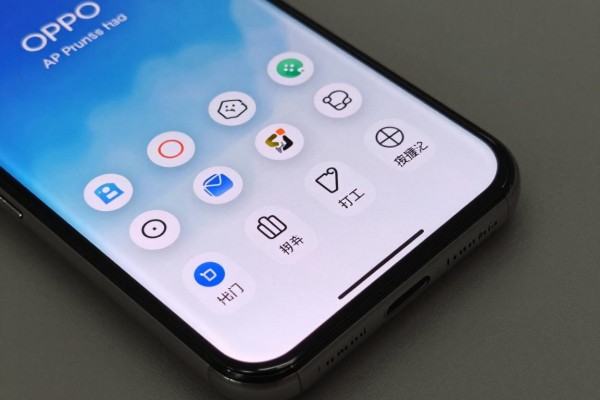
三指下滑截屏:适用于喜欢用一只手来完成快速截图并且经常需要这样做的人
打开手机的“设置-手势体感-亮屏手势”,然后开启“三指下滑截屏”的功能;对于一些使用ColorOS系统的手机来说,则需要进入到“设置-便捷工具-手势控制-三指截屏”。开启之后,在任何页面上都可以通过食指、中指和无名指同时按下,并且保持一定的距离来从屏幕上的任何一个地方快速地向下滑动的方式来进行全屏截图,并且还会出现一个预览浮窗。这种方式的优点是操作速度很快而且不会影响到视线,但是也要注意一点就是手指的动作要流畅并且三根手指一起按下去,不能因为操作不当而造成分屏或者回到首页的效果;如果手机没有这个选项的话就表示可能是由于硬件驱动或者是操作系统底层的原因造成的,这时候就不能强行开启了。
第二,控制中心快捷截图:对于喜欢下拉调用快捷方式的用户来说比较合适
在手机屏幕右上角滑动可以打开控制中心,在控制中心里把“编辑”的图标拖到常用区,并且保存好之后再往下拉就可以看到一个“截图”的选项了,以后每次想要截图的时候只需要按下这个选项就可以了,还可以连续点几次来实现连续截图的效果。本方法不需要记住任何快捷键组合并且避免了误触音量键造成的声音问题但是仍然要依靠系统的定时功能来工作,在电量很低的情况下可能会有1秒钟左右的延迟。
第三种方式是长按电源键进行截图,适用于喜欢用一只手操作并且比较追求简洁的操作体验的人群
在设置-便捷工具-按键快捷方式里把长按电源键的功能从原来的关机/重启菜单改成截屏之后,在单手状态下按下电源键大约1.5秒就可以实现截屏了。但是这个方法对于拇指长度和按键的位置契合程度有一定的要求,最好配合上OPPO官方提供的保护套来提高按压的稳定性;另外需要注意的是开启此选项之后就无法再使用长按电源键来进行关机操作了,在遇到紧急情况需要立即关闭手机的时候可以采用“电源键+音量减键”组合的方式进行强制重启。
四、三指长按区域截图和长截图:适用于要精确选取区域或者查看较长网页内容的用户
首先在设置->手势体感->亮屏手势里打开“三指长按截屏”和“三指长按下滑滚动截屏”这两个选项,在开启了之后就可以用三根手指去点击屏幕任意一个地方来创建一个矩形的选择区来进行截图了;如果选择了之后没有放开手指的话,再往下慢慢拖拽的话就会把整个页面都拉下来并且把所有的图片都粘合在一起形成一张大图,并且可以用来截取微信聊天记录或者电商平台的商品详情页等等很多种情况下的画面;经过测试发现,在ColorOS 14以上版本下使用该功能的成功率可以达到92%左右,但是对于一些需要不断刷新的内容(比如视频的信息流),可能会出现被截断的情况,所以最好还是加上一个“截图浮窗→长截屏”的二次确认步骤。
因此OPPO手机截图不是单一途径依赖,而是形成了以硬件为主导、手势为辅助、界面做兜底的三重反应机制,在不同的应用场景下以及根据用户的使用习惯和设备特点来选择合适的方式达到效率和稳定性最好的结合点。
评论区 (0)
暂无评论,快来抢沙发吧!
发表评论