
可以添加,但是要分成安卓和iPhone两种途径来操作:对于安卓用户来说需要打开NFC开关,在学校的指定应用里下载相应的软件,并且要在华为钱包或者手机自带的钱包里面去领取校园卡并且设置默认支付方式;而对于使用iPhone的用户,则要用到Apple Wallet,在校方的合作应用程序里把校园卡导入进去之后再激活Apple Pay的功能。整个过程都要依靠三方匹配来进行——即手机本身的NFC硬件是否支持(大部分安卓手机都覆盖了,即使是iPhone 6以上的型号也都有基本的读写能力)、校园卡所用的是哪种类型的芯片(必须是符合ISO 14443A/B标准的逻辑加密IC卡)、以及学校系统的相关平台有没有接入对应的系统(比如华为钱包9.0.20.300+版本就可以用来处理南京农业大学等地的情况)。如果不能兼容的话,学校一般会给出NFC标签、二维码虚拟卡等方式来做备案。
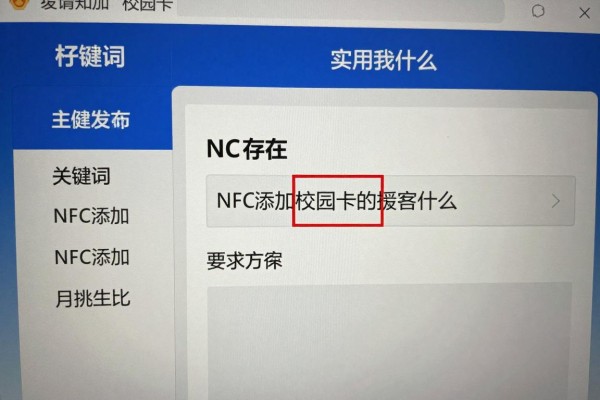
安卓用户的操作步骤为:
第一步要做的就是检查一下手机上的NFC是否已经开启了,在华为或者荣耀手机里可以去到设置-连接与共享,在小米、vivo、oppo等品牌的手机里则需要进入到设置-更多连接里面找到NFC开关并且把它打开;第二步一定要在手机上安装好学校的官方指定的应用程序,比如山东大学用的是山大v卡通,南京农业大学用的就是智慧南农,并且不能随便安装其他未经学校认可的第三方校园卡软件;第三步就是在应用程序里面找到NFC校园卡这一项,在这里根据自己的手机型号来选择对应的选项(华为钱包需要9.0.20.300以上版本,并且对于一些新的机型还需要开启智闪卡的功能),然后点击立即添加之后把实体校园卡芯片的部分对准手机背面中间偏上的位置进行接触大约一到两秒钟左右就可以看到提示信息显示添加成功了;第四步就是在手机上的钱包应用里的卡包里把这张卡长期按住不放直到出现一个下拉菜单再从中选择设为默认交通卡或者是默认支付卡这样就可以不用每次都要手动打开它来进行刷卡操作了。
第二部分是专为iPhone用户设计的操作步骤
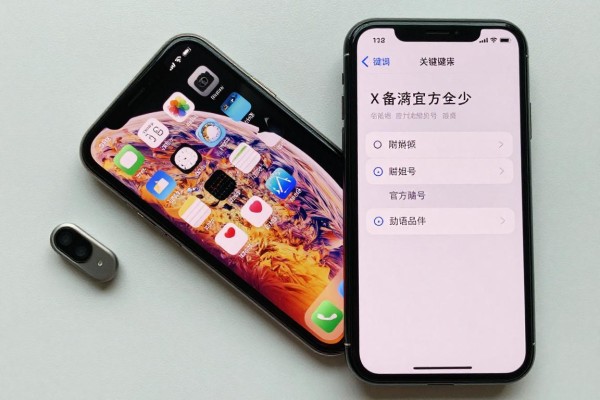
iPhone不需要手动打开NFC功能,在从iPhone 6开始就一直处在后台运行的状态下,但是要保证系统的版本是iOS 15.4以上才行。第一步骤入App Store下载并安装学校发放给学生的校园卡应用程序(如果还没有发布的话可以扫一下学校的官方网站上的二维码来获取安装包)。第二步在该程序里面进行身份验证(一般情况下需要输入学号加上统一的身份认证密码之后就可以进入到“添加到钱包”的页面了)。第三步按照指示把校园卡放在手机顶部听筒的位置处靠近它,让苹果钱包自动识别并且创建出一张虚拟卡片;如果不能成功的话可以试着重启蓝牙和定位服务以及关闭低电量模式。第四步进入到设置菜单下的钱包与Apple Pay里把这张校园卡设为默认交通卡,在食堂或者门禁的地方只需要轻触侧面按钮就能直接刷出来。
第三部分是兼容性的检查以及应急预案备案
操作之前要做三件事:用手机的NFC功能去扫一下校园卡,如果提示不能识别的话,那么基本上就是ID卡了(只有一根125KHz低频芯片,并没有支持NFC的13.56MHz高频IC卡)。可以向学校的IC卡服务中心要一份《NFC兼容卡片类型清单》,如果手机型号不在华为或者小米钱包的支持列表里的话,就暂时不要强行尝试了。这时可以用备案的方法来解决:拿到学校发给你的NFC标签,在手机背面贴上它,并且用手机的NFC功能去读取这个标签上的信息来进行绑定。另外一种方式就是在学校的自助终端机上面扫二维码开通二维码虚拟卡,虽然不能进行离线刷卡的操作,但是可以使用到图书馆预约、成绩查询等等八成以上的线上服务。
所以NFC校园卡不是简单的“碰一碰”,而是一个硬件、一张卡片和一个平台三者共同作用的结果,在按照规定操作的情况下成功的概率可以达到90%以上。
评论区 (0)
暂无评论,快来抢沙发吧!
发表评论