
在Windows 11升级之后十天之内可以无损地回到Windows 10的状态,并且所有的个人文件、已经安装的应用程序以及大部分系统的设置都会被保存下来。这个官方认可的降级机制是利用了升级过程中留下的老系统文件(即Windows.old)来实现的,在此情况下只需要按照以下步骤来进行操作:打开设置-系统-恢复-以前版本的Windows,然后根据提示选择要恢复到哪个版本的操作系统,并且可以选择不进行更新检查的操作系统。整个过程非常简单并且很安全,已经被微软官方文档所确认为一种标准的还原方式;但是如果超过了十天或者对老系统的文件进行了手动删除的话就只能用恢复环境卸载的功能来更新系统或者是用媒体创建工具重新安装新的操作系统了——后者会把C盘的数据全部清空,请大家一定要记得提前做好数据备份工作。
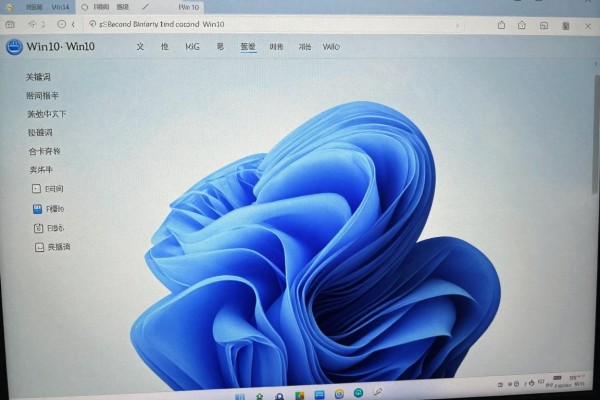
一、在十天之内如何进行系统的回退操作
本方法适合所有的从Windows 10原版升级到Windows 11的用户,并且没有手动删除Windows.old文件夹、也没有使用磁盘清理里的“清理系统文件”功能。具体的步骤如下:首先按住Win+I组合键打开设置窗口,在左侧菜单中点击“系统”,然后向下滑动到底部找到并点击“恢复”,接着在右边的恢复选项里找到并点击“以前版本的Windows”,如果此时该选项下的按钮是灰色或者不存在的话,则表示已经超过了期限或者是文件已经被删除了;这时会出现一个回退原因的选择页面,默认情况下会有一个中性的选项被勾选上,“Windows 10更符合我的需求”或者“兼容性问题”等等;接下来在更新检查提示框里一定要选择“否,谢谢”,以免因为下载补丁而打断回退的过程;之后再连续点击两次“下一步”,浏览完注意事项之后就可以点击“回到Windows 10”开始执行了。整个过程大约需要30-60分钟左右的时间,在此期间电脑将会自动重启2-3次,不需要任何人的干涉。
二、超期之后用恢复环境卸载的功能来更新
如果“返回”按钮已经看不见了的话,可以试试用Windows恢复环境来强行卸载最近安装的功能更新。首先保证你的电脑是关机状态,在连续按住电源键两秒钟之后再按下第三下就可以让系统进入到Windows恢复环境中去;或者直接在任务栏中输入“恢复选项”,然后点击其中的“高级启动”选项,在这里你可以找到并选择“疑难解答→高级选项→卸载更新→卸载最新的功能更新”的路径来进行操作。这样做的结果就是把Windows 11的一些核心组件包给移除了出去,并且使得整个系统的运行回到了上一个版本也就是Windows 10以及它所对应的累积更新之上。但是这个过程的成功与否主要看的是你之前有没有对硬盘做过碎片整理或者是使用过一些专业的系统优化软件进行过深度清理的工作了。
三、用新的媒体创建工具来安装Windows 10
这是最后一种方法,在超过十天之后或者Windows.old已经被删除的情况下使用,在系统出现严重的故障不能正常启动的时候也可以用到。需要另外准备一台可以运行Windows系统的电脑,并且要下载微软官方提供的Windows 10媒体创建工具来创建一个8G以上的U盘启动盘;当目标机器重启的时候不断地按下F12键(对于一些品牌的电脑来说可能是F10、ESC或者是DEL键),直到弹出的启动菜单里选择U盘作为启动源;在安装界面中跳过输入产品密钥这一步骤,在安装方式上一定要选择“自定义:只安装Windows(高级)”,接着从C盘开始进行格式化操作——这样就可以把当前系统以及C盘里的所有文件都清空了;格式化好之后按照提示做一下语言、时区和账户等方面的设置工作,整个过程大概需要四十分钟左右的时间;等到所有的准备工作做完之后再手动去安装驱动程序并且还原之前的数据,最后还要对系统进行一次激活。
因此回退路径是有明确的时间效用和适用范围的,首先使用内建的功能来实现回退,其次选择恢复环境卸载的方式来完成回退操作,最后再考虑使用重装的方法来进行回退。


评论区 (0)
暂无评论,快来抢沙发吧!
发表评论