
Excel中相乘的主要函数就是PRODUCT函数了,它可以用来做多个单元格或者多个区域的数据批量相乘的操作,并且它的使用方法非常简单,只需要用到一个基本的公式形式:=PRODUCT(数字1, 数字2,...)就可以完成多达255个参数的输入工作,在此过程中还可以把一个个单独的数、一串连续的单元格范围或者是零星分布于不同位置上的各个单元格都包含进来,并且会自动忽略掉所有的空白单元格、文本以及逻辑值只保留有效的数字进行累乘操作。相比于手动输入“*”这样的方式来实现相乘功能来说,PRODUCT函数在面对较长的一系列数据、跨越不同的区域或者是变化莫测的数据的时候更加方便快捷而且不会出现任何错误。
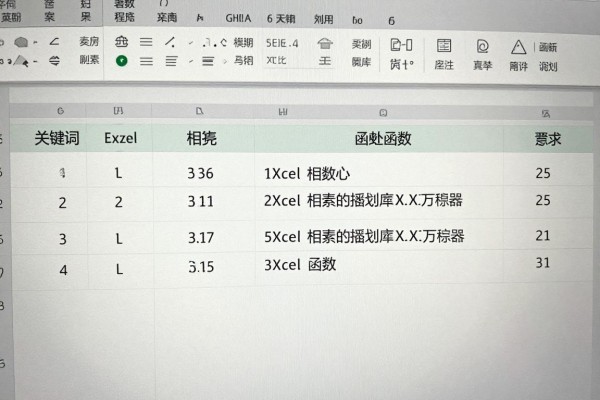
一、PRODUCT函数的主要应用场景和操作方法
如果要进行一个区域内连续相乘的话,可以直接输入=PRODUCT(B2:D2),选择这一行的三个单元格就可以实现单行销量*单价*折扣率的连乘了;往下拖动填充柄的时候,相对引用会变成B3:D3、B4:D4等等,并不需要手动去更改每一行的数据;如果是对一些不连续区域做相乘操作的话,比如把A列的数量、C列的价格以及F列的税率一起联动起来计算不含税总价的话,就用到=PRODUCT(A2,C2,F2)这样的公式来实现了;而如果要对多组不连续区域做相乘运算的话,比如说要把A列的数量和C列的价格以及F列的税率一起联动起来计算含税总价的话,则可以使用=PRODUCT(A2:C2:F2)这样的公式来进行操作;对于固定的数值批量相乘的情况,比如要把所有的销售额都乘以1.06(增值税率)的话,可以用=PRODUCT(B2:B100,1.06)这样的公式一次性得到所有结果而不必一个个地去输入“*1.06”。
第二部分 条件化乘积:DPRODUCT函数使用方法
如果需要对多个条件进行累加筛选的话,则要用到数据库函数DPRODUCT。在使用之前要保证数据源有列标题,在此以A1:E100表示销售明细表为例,其中D列代表“利润额”。假如我们要计算出“华东区并且状态是‘已回款’’下的产品利润总和”,那么可以在一个空单元格里(比如G1:H3)建立好条件区域:G1中填写“地区”,H1中填写“状态”,G2中填写“华东”,H2中填写“已回款”;之后再输入=DPRODUCT(A1:E100,“利润额”,G1:H2)。需要注意的是第三参数一定要和数据源保持一致,并且条件区域不能和数据源重合,否则会得到错误的结果。
第三部分 替代方案和避坑攻略
对于少量单元格相乘的情况仍然建议使用星号运算符来表示,即输入=A5*B5*C5更为直观一些;但是如果区域中含有空值或者文本的话,在手动进行乘法运算的时候就会出现#VALUE!的错误提示,但是PRODUCT函数可以自动忽略掉这些无效的数据项。需要注意的是,在做乘法运算的时候如果某个单元格中的数据是以文本的形式出现的话(比如带有前缀的单引号),那么PRODUCT函数就无法识别出来,并且需要通过选择性粘贴加上乘以及设置为1的方式来强行转换成数值类型。此外,在得到的结果需要保留两位小数的情况下最好再套上一层ROUND函数以避免由于浮点数引起的精度问题。
因此PRODUCT就是EXCEL中乘法的主要函数,DPRODUCT来处理符合条件的乘积问题,星号则适合于简单的即刻计算——根据数据量大小、结构复杂程度以及业务规则来决定使用哪种方式最合适。





评论区 (0)
暂无评论,快来抢沙发吧!
发表评论