
Excel中的IF函数使用方法就是对逻辑指令进行精确编码的过程,在一个单元格里输入“=IF(条件,真值,假值)”,并且按照三个参数的形式来操作就可以使表格自己去做出判断并给出答案了,并不需要任何插件也没有必要学习编程知识就可以实现各种简单的二元选择题用一行公式代替;其中条件部分可以是任何能得出TRUE或者FALSE的结果的内容,而结果部分则是需要用英文双引号包围起来的文字形式或者是没有双引号的数字和单元格引用;所有的标点符号都要用半角形式出现否则就会出错;掌握了这样的格式就等于给Excel安装了一个最基本也是最可靠的人工智能判断系统。
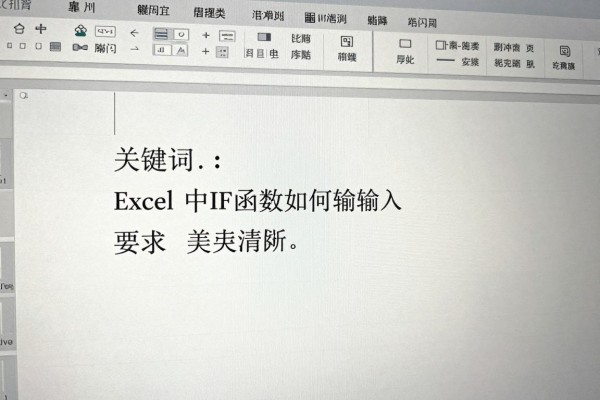
标准输入三部曲:由零出发写出第一个可以使用的IF公式
首先在目标单元格内输入等号“=”,这是开始使用Excel函数的第一步;接下来继续输入“IF()”,注意这里的括号要用英文半角形式而不能用中文全角形式;之后按照顺序依次填入三个参数:第一个是逻辑判断式(比如C2>=60),第二个是在满足上述条件的情况下所要返回的结果(如果是文字的话就写成“及格”,如果是数值就可以直接写60或者引用D2),第三个是没有达到上述要求时所要返回的结果(可以是“不及格”、“0”或者是空字符串“”);所有内容都输入完成后,请务必检查左右括号是否配对、逗号是否处于英文状态、引号是否关闭无误;最后按回车键完成操作,在此之后该单元格就会立刻显示出计算后的结果,并且公式栏也会随之展示出完整的格式以便于以后进行复查和复制粘贴。
第二部分关于多层次判断的两条有效途径:嵌套if和ifs函数选择指南
如果要分成四个以上的等级(比如90分以上是“优秀”,80~89分是“良好”,70~79分是“中等”,60~69分是“及格”,60分以下就是“待提升”),那么就推荐用IFS函数来代替传统的嵌套IF语句:=IFS(C2>=90,“优秀”,C2>=80,“良好”,C2>=70,“中等”,C2>=60,“及格”,TRUE,“待提升”),它的语法非常简单明了,并不需要再进行层次上的判断,在Excel 2010之前的所有版本都可以使用它来实现十二十七种条件和结果之间的对应关系;而采用传统的嵌套IF方式的话,则必须按照从外到内的顺序来进行判断,即先看最外面一层是否成立,然后再根据这个结果去判断中间的一层是否符合要求,以此类推直到最后得出一个结论为止,例如:=IF(C2>=90,“优秀”,IF(C2>=80,“良好”,IF(C2>=70,“中等”,IF(C2>=60,“及格”,“待提升”)))),但是嵌套层数过多容易出错,在Excel 2010之后的新版本里不适用。
第三种情况是符合AND和OR两种关系的组合方式,即AND和OR的关系要准确地嵌入到合适的位置上。
对于工龄大于等于五年并且职位是经理这样的并列条件要使用AND函数,并把AND函数作为一个整体放在IF函数的第一参数里,即:=IF(AND(E2>=5,F2="经理"),2000,0);而对于销售达标或者回款超过九成这样的择一条件则要用到OR函数来代替,所以公式应该这样写:=IF(OR(G2>=100000,H2>=0.9),"重点客户","常规客户");注意AND/OR都要放在小括号里面,并且整个函数都得放在IF的第一参数的位置上不能分开放置否则就会造成逻辑错误。
第四部分避坑要点以及即时检验的方法
新手最容易犯的错误有给数字加上了引号、“60”这样带引号的形式、中文标点符号乱用、漏掉空值占位符等;正确的做法应该是:数值条件不能加引号,文本结果必须加英文双引号,空值一律用""表示;做完之后选择要检查的单元格,在公式选项卡里点击“公式求值”,一步步地展开查看每一层的计算过程,可以很快找到是条件判断出错还是返回值类型不符的问题;如果一整列填充完之后出现异常情况的话,则需要检查相对引用会不会因为拖动而改变,并且在需要的时候改成混合引用(比如$C2固定住列)。
掌握IF函数并不是机械地记忆,而是在于对逻辑链条怎样被压缩成可以运行的命令有一个认识的过程,在此之后就是利用Excel进行自动化的决策,并且是通往更加复杂的数据分析的第一步。




评论区 (0)
暂无评论,快来抢沙发吧!
发表评论