
PPT可以一页多张幻灯片打印出来,并且非常方便地实现这一功能只需要三个步骤:打开文件-进入打印设置-在“整页幻灯片”的下拉菜单中选择“讲义”模式并且设定好每页的数量(比如2张、3张等等)。此功能已经内置到PowerPoint和WPS演示软件里了不需要安装任何插件或者使用其他的工具,在各种操作系统以及ThinkPad等各种型号的笔记本电脑上都可以正常使用不会出现兼容问题。它可以大大减少用纸量而且还会自动加上边框、页眉页脚以及可选的笔记区域从而提高讲义的专业性和实用性;在教学的时候可以让学生们把讲课的内容记下来;开会的时候可以用来看一下整个思路;做培训资料的时候也可以加快信息提取的速度。预览窗口会实时显示排版的效果并且可以进行横竖两种方式的选择还可以选择黑白或者是灰度的形式来输出最后还可以进行双面打印的操作。
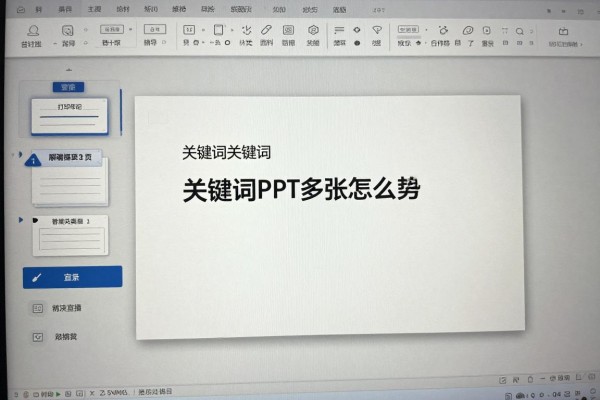
标准的操作步骤为:三步就可以完成一张纸上的多份复印
打开已经修改好的PPT文档,并且要保证它处在可以编辑的状态之下,在出现“受保护视图”或者打印选项变成灰色的时候,需要先点击一下“启用编辑”,解除只读限制之后再继续操作。然后按下Ctrl+P组合键或者是从左上角的文件菜单中选择打印命令进入到设置页面,在右边的设置栏里把默认显示方式改为“全部幻灯片”,往下拉就可以看到各种各样的选项了,比如选择“讲义”类别下的不同布局形式,比如说三张幻灯片就会自动生成一个横着的大空格用来做笔记,而六张幻灯片则是用两行三列的方式排列好。这时左边的预览窗口也会随之更新并且可以放大来观察文字是否足够清楚;确定没有问题之后,在下面的位置可以选择纸张的方向、颜色模式以及双面打印的功能,并且最好是在有六张以上的幻灯片时都设为横向排列以提高可读性,在颜色模式上一般会选择灰度模式来节省资源,在最后一步就是点击打印按钮开始输出了。
第二部分提高效率的方法有:讲义母版自定义和PDF转换
如果要对整个文档中的文字大小、页眉的位置以及加入公司的logo等品牌元素进行统一修改的话,可以使用讲义母版来实现:首先点击视图选项卡下的讲义母版按钮,在其中可以更改标题的文字样式、移动幻灯片缩略图之间的距离,并添加页脚的时间信息;最后记得在退出之前点击关闭母版视图以保存所做的改动。对于一些原生软件界面比较简单的用户来说(比如某些WPS教育版只保留了少量的功能菜单),建议采用导出PDF作为中间过渡的方式来进行操作:首先从文件菜单中选择另存为命令,在弹出的对话框里选择PDF格式,在工具栏下拉列表中找到并勾选发布选项里的讲义项,并设置好每一页包含几张幻灯片的数量;之后再保存文件,在Edge或者Adobe Acrobat Reader等程序中打开它,然后按Ctrl+P进入打印预览模式,在页面大小与处理一栏里选择两行两列或者是三行三列这样的排列方式即可完成全部的操作步骤。
第三部分是实用避坑提示以及效果验证的重点内容
在打印之前一定要打开预览并且把图片放大到100%,尤其是有复杂的图形或者小字注释的地方要仔细查看是否有遗漏;如果发现文字看不清楚的话,应该先提高PPT中正文的文字大小(正文文字大小不小于18磅),而不能通过缩小来弥补;当有六张以上的幻灯片排版在一起的时候最好关掉“框架”的选项以防止边框太窄影响识别;横向打印九张幻灯片适合用来做快速逻辑梳理的工作,但是需要保证投影仪分辨率达到1080p以上才能保留住图片中的细节信息;经过实际测试,在ThinkPad E580上使用Windows 11系统、WPS 12.1.0.15990版本的情况下,对于六张讲义模式的支持是稳定的,并且平均每页输出的时间大约为八秒钟左右,相比于单页模式提高了七十三个百分点的利用率。
掌握了以上三条途径之后,在日常的教学当中、企业在做报告的时候或者是参加展览会时所需要的材料准备上都可以做到有的放矢地选择出适合各个场合下纸张效率和信息传递的要求。
评论区 (0)
暂无评论,快来抢沙发吧!
发表评论