
在Excel里用IF函数可以实现当满足某个条件的时候做某件事,不满足这个条件的时候不做这件事的功能。它的基本形式是=IF(条件,真值,假值),其中条件部分可以进行数值比较、字符串匹配或者逻辑运算,真假值也可以填写数字、文字(需要用英文双引号括起来)、其他的公式的组合等,在各种各样的工作场合都可以用它来处理各种各样的问题,比如学生的考试成绩是否合格、销售人员是否有资格获得补贴、员工的工作年限不同等级对应的奖励金额等等;在应用过程中要特别小心不要出现任何符号全部都是英文的状态下没有正确的括号层次关系以及嵌套顺序不对导致的结果出错或者公式错误的情况。
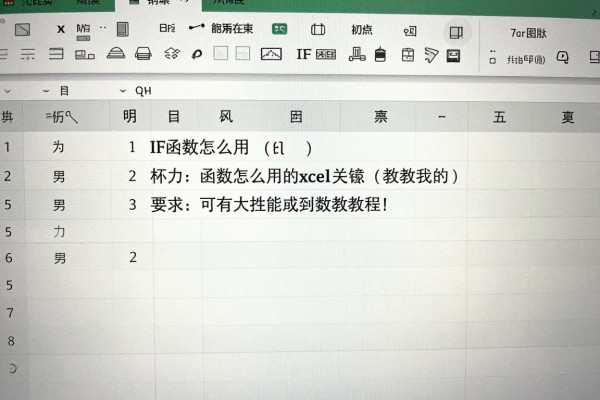
基础用法:三步完成单条件判断
在打开Excel之后选择要输出结果的单元格(比如C2),然后在该单元格内输入公式=IF(B2>=60,“及格”,”不及格”),其中B2表示成绩所在的单元格,“>=60”是判断条件,“及格”、“不及格”则是返回的文字部分需要用英文双引号括起来,在完成上述步骤之后按下回车键就可以看到结果了;接着把鼠标移到刚才所选中的那个单元格右下角的位置,并且当鼠标变成一个带有一个小黑点的箭头的时候就按住左键往下拉到你想要填充公式的那一行为止,这样就可以实现批量填充公式的功能并且还能根据需要调整行号;本操作可以应用于各种简单的条件判断当中,例如库存量小于五十就会被标记为红色(配合条件格式)、缺卡次数超过一次就会显示出“异常”的字样等等,逻辑简单明了而且没有任何难度。
第二部分是高级嵌套,最多可以有四级分类
如果要分成四类以上的时候,建议用从大到小嵌套的形式来表示。比如学生的成绩等级划分:=IF(A2>=90,“优秀”,IF(A2>=80,“良好”,IF(A2>=60,“及格”,”不及格”)))。注意括号一定要配对正确——有三个左边括号就有一个右边括号,并且每一个IF后面的第三项是下一层IF的第一个参数,不能错开。如果把条件写成从小到大的形式(比如先判断A2是否大于等于60),那么就会出现85分也被归入“及格”的情况。在实际工作中,工龄奖金的计算也是按照同样的逻辑进行的:=IF(B2<=1,200,IF(B2<=3,600,IF(B2<=5,1000,1400))),这里的数值型结果不需要加引号,但是每一层条件的边界不能有重合或者缺失。
第三种方式是增加AND/OR来实现更复杂的推理能力
如果只用一个条件是不行的,可以使用IF和AND、OR函数一起使用来实现。比如销售人员只有在“区域为华东”并且“业绩大于等于1500万元”的情况下才会获得重点激励:=IF(AND(D2="华东",E2>=1500000),"重点激励","常规激励")。晋升资格只要达到其中一项就可以得到:=IF(OR(E2>=1000000,F2="优秀"),"可晋升","待观察")。使用的时候要注意AND/OR本身不会返回文字,只会返回TRUE/FALSE,在IF的第一个参数的位置上要嵌套进去,并且各个条件之间要用英文逗号隔开。
第四部分 避坑指南:五种常见的错误马上进行修正
常见的问题有:公式的开头没有等号而被当作文字来显示;使用了中文顿号或者逗号造成了语法错误;缺少英文双引号使得单元格出现#NAME?错误;嵌套层数过多(Excel 2019之前的版本最多只能嵌套七层),从而产生截断现象;或者是相对引用没有锁定重要的列(比如判断列固定在B列但是没有加上$符号)。建议在输入完公式之后先查看一下公式栏是否有全部的内容都被选中了,然后可以按下F9键对其中的一部分进行求值检验某个部分的逻辑关系,最后利用“公式”标签下的“错误检查”功能迅速找出有问题的地方。
掌握了以上四种方式之后就可以满足九成以上的职场条件判断的需求了,从而实现由人工筛选到智能化响应的数据处理转变。





评论区 (0)
暂无评论,快来抢沙发吧!
发表评论