
Excel工具栏不能点击的原因主要有以下几种:一是工作簿被锁定或者处于受保护的状态;二是文件处在保护视图或者最后保存模式之下;三是加载项之间存在冲突;四是Excel没有激活造成的功能限制;五是其他一些和激活状态有关的问题以及程序完整性的原因等。大部分情况下可以通过打开“审阅”选项卡并选择“撤消工作表保护”来解决,另外还有一些问题需要根据具体情况进行排查和修复。
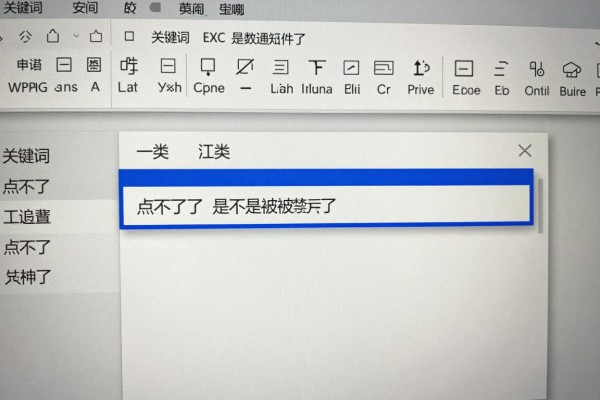
第一种情况就是处在“保护视图”或者“最后版本”的状态
如果Excel文件是从网络或者邮件中下载来的,在打开的时候会默认开启保护视图模式,所有的编辑功能都会暂时被禁用掉,在窗口上方会出现一个黄色的信息提示框,里面写着“受保护的视图”,点击右边的“允许编辑”就可以取消限制了;而当信息提示框上写有“本工作簿已经保存为最后版本”的时候,则需要点击右下角的“继续编辑”按钮来使Excel恢复正常的工作状态并且恢复所有的工具栏的功能,整个过程不需要输入密码也不会影响到文件的内容。
第二步是查看工作表或者工作簿是否有密码保护
打开“审阅”标签页之后再看“撤消工作表保护”和“撤消工作簿保护”这两个按钮有没有变成灰色不能用了,在其中有一个是灰色的话就点击它会出现一个密码输入框,输入正确的密码就可以马上启用所有的工具栏功能了,如果忘记了密码不要随便下载一些来历不明的破解软件来破解,最好还是找原来的创建者要回密码或者用备份文件还原。
第三部分是查找插件冲突和程序出错
使用快捷键Ctrl+Alt+Shift+O可以快速打开Excel选项中的加载项,在加载项底部的管理器里选择COM加载项并点击转到,然后逐个取消勾选第三方插件(比如PDF转换器、数据抓取工具等等),每禁用一个之后都要重启Excel来检查工具栏是否恢复正常。如果还是不行的话,就进入到文件-账户-更新选项-立即更新来保证Office处于最新的稳定状态之下;接着再进入控制面板-程序和功能-右击Microsoft Office-更改-选择快速修复,大约需要三到五分钟的时间去修复由于缓存出错或者缺少某些组件所造成的界面响应迟缓的问题。
第四步就是检验激活的状态以及用户的权限
在文件-账户选项卡下可以看到产品信息部分是否有已经激活和正版授权类型(比如Microsoft 365订阅或者永久授权)的文字说明,在没有这些文字的情况下,“需要激活”的状态以及“试用期已过”的情况都会使工具条的核心功能受到系统的限制。这时要登录到微软账号来继续订购或者是输入密钥。另外如果是在企业环境下操作的话,则需要找IT管理员核实一下当前使用的Windows账户有没有足够的权限来进行标准用户的操作,在缺少这种权限的时候可以用管理员的身份右键点击打开Excel程序进行验证。
因此,Excel工具栏失灵的原因是多种安全措施和设置的状态叠加在一起造成的,并不是不能恢复的情况,在找到问题所在之后再按照一定的顺序去排查的话,有九成以上的问题可以在十分钟之内得到解决。





评论区 (0)
暂无评论,快来抢沙发吧!
发表评论