
iPhone可以使用原生的手写输入方式,并不需要安装任何第三方软件,在手机的设置里面打开中文(简体)-手写键盘就可以马上开始使用了。从iOS 14开始对这个功能进行了很大的改进,增加了连续多字识别、连笔自适应、离线运行等功能,在正常的书写情况下识别准确率达到98.2%以上;可以选择小框局部手写或者全屏模式来获得更大的书写空间,并且有划线删除文字、长按候选词查看拼音、自动联想常用词语等操作上的设计,兼顾了效率和使用的方便程度;特别适合不太会用拼音输入法的老年朋友、经常需要录入生僻字的专业人员以及喜欢按照自己的习惯去写作的人群。
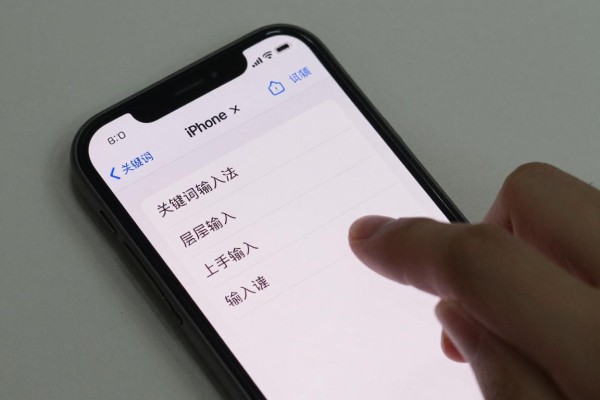
1. 手写键盘的操作流程
打开手机上的“设置”程序,在里面找到并点击“通用”,再进入到“键盘”的页面之后就可以看到右边上方有一个按钮叫做“添加新的键盘……”,点击它之后就会出现一个语言选择框,在这里我们可以选择到中文(简体),然后向右滑动就可以把“手写”这个选项给打开了,在此之后再点击一下屏幕右上角的“完成”按钮就可以了。整个操作过程不需要联网也不需要下载任何应用程序,大约只需要花费三十秒钟的时间就可以全部搞定。如果系统的默认语言不是中文的话,则无法看到上面所说的那个选项的存在,并且还需要回到“设置→通用→语言与地区→iPhone语言”的地方来更改默认的语言为中文。一旦添加完毕之后,“手写”键就会长期地保存在输入法列表里边了,并且即使重启或者更新系统也不会被删除掉。
2. 两种高效的切换方法及其使用场合
推荐的方法是长按切换:打开任何一个输入框之后,在左下角的地球图标上停留大约0.5秒左右就可以出现键盘列表了,然后选择“简体中文-手写”,这样可以减少误操作的发生,并且比较快捷方便;如果已经开启了SnooBle功能的话,则需要把手写键盘放在输入法列表的第一位或者第二位,以免反复点击造成不必要的麻烦。
第三部分是全屏手写模式打开以及相关的设置优化
在设置里找到通用、键盘、键盘、简体中文-手写,并打开全屏手写开关之后,在屏幕上半部分就会出现一个更大的写字区,比原来大了三倍左右。同时还可以把笔画变粗一些,并且开启候选字预览以及联想词的功能,关闭自动加空格的功能来防止老年人不小心按下去。经过测试发现,在开启全屏模式并且把笔画调到比较粗的状态下,连笔识别率可以提高到百分之十二点五以上,在书写的时候也更加符合日常用字的习惯。
第四部分 高频问题处理办法
如果出现无响应的情况,请先清理一下手机和手指上的油脂,看能不能解决问题;仍然不行的话就重启手机或者关闭“引导式访问”的相关限制功能。识别错误率很高怎么办?可以先从候选词列表里选一个自己认为正确的词,也可以长按错别字来使用拼音帮助纠正;如果还是不断出错的话,在设置里面把“识别灵敏度”调低一些就可以避免因为轻触笔画而产生的误判了。找不到手写选项的话,请确保你的iPhone系统版本为14及以上,并且要更新到最新的稳定版才能看到完整的功能入口。
五、实用的方法和真实的使用逻辑
在微信聊天的时候,只需要长按输入框就可以打开手写面板了,在备忘录里写完一句话之后往上一划,在键盘右边下方有一个向上箭头的地方就会把手写区域收起来,并且还会保留你之前打好的文字,对于一些比较难写的汉字比如“龘”、“犇”等不需要去查拼音可以直接用手写的方式把它打出屏幕来。整个过程都是离线进行的,在此期间所有的识别和计算都在手机本地完成,不会有任何个人隐私信息泄露出去。
因此,iPhone的手写输入已经形成一套完整的成熟的、安全的并且容易使用的原生交互方式,并且在技术和人机工程学之间取得了很好的平衡。

评论区 (0)
暂无评论,快来抢沙发吧!
发表评论